> ## Documentation Index
> Fetch the complete documentation index at: https://docs.get-clara.tech/llms.txt
> Use this file to discover all available pages before exploring further.
# 导入对象之间的关系
> 通过 CSV 导入记录之间的关系。
## 概览
Twenty 支持在 CSV 导入过程中导入对象之间的关系。 这使您可以在数据迁移过程中关联记录(例如,将人员关联到公司)。
**当前支持导入**:两侧均指向单一对象类型的一对多关系(例如,人员 → 公司)。 指向多个对象类型的关系目前尚不支持导入/导出。
## Twenty 中关系的工作方式
### 一对多 / 多对一
Twenty 支持一条记录关联到多条记录的标准关系:
* **一个公司 → 多个人员**:一家公司可以有多名员工,但每个人只隶属于一家公司
* **一个公司 → 多个商机**:一家公司可以有多个商机,但每个商机只属于一家公司
### 可指向多种对象类型的关系
某些关系可以连接到不同类型的对象。 这有两种方式:
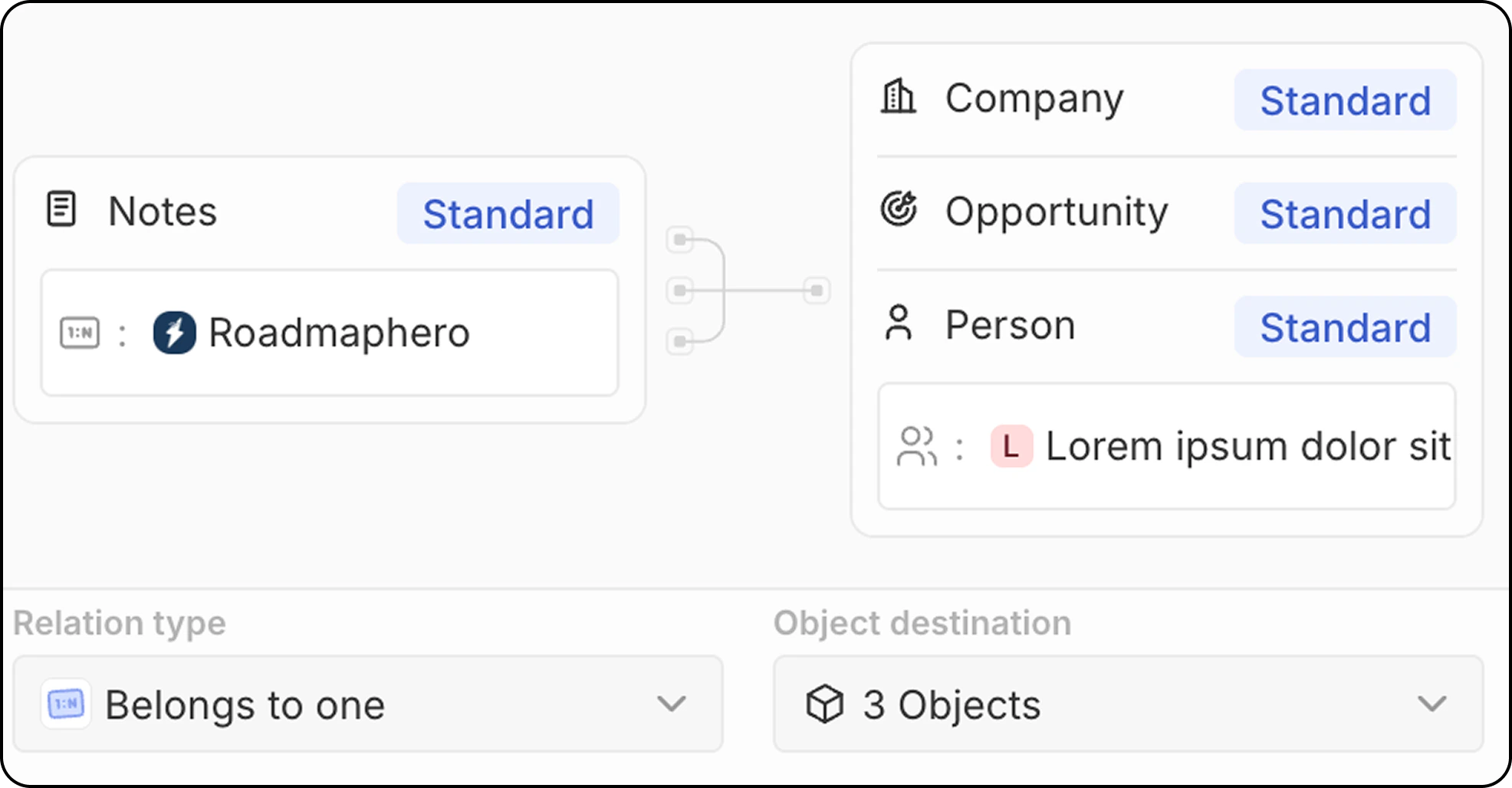
**模式 1:来自不同对象类型的多条记录,各自链接到一条记录**
多条笔记、任务或活动可以同时附加到多种对象类型:
* **笔记** 可以同时关联到一个人员、一个公司和一个商机
* **任务** 可以同时关联到一个人员、一个公司和一个商机
在此场景中,笔记/任务位于“多”的一侧。 每条记录在每种对象类型上都仅链接到一条记录。
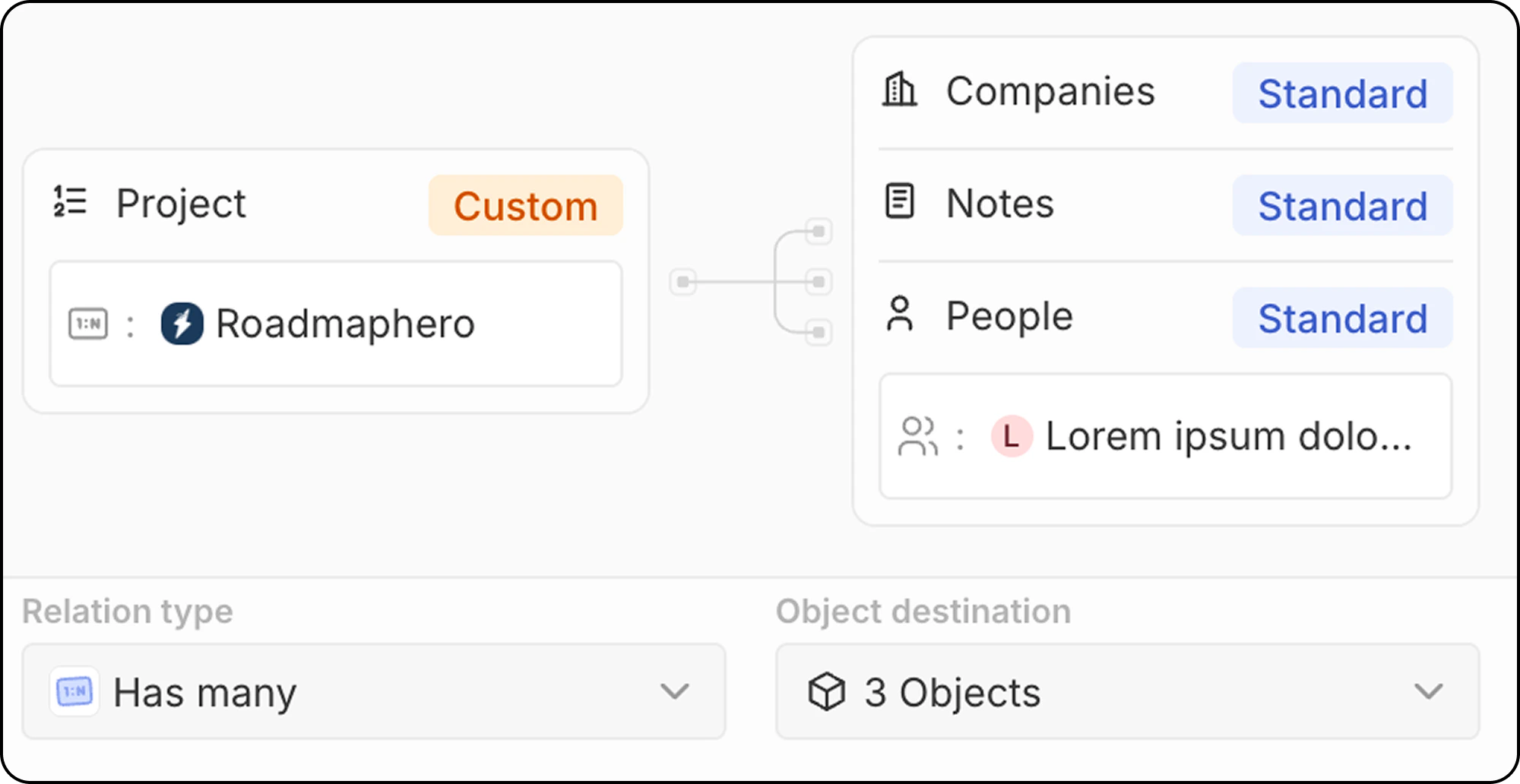
 **模式 2:一条记录接收来自不同对象类型的多条记录的链接**
一个项目可以接收来自不同对象类型的多条记录的链接:
* **一个项目** 可以关联到许多人员、许多公司,并附加许多笔记
在此场景中,项目位于“一”的一侧。 来自不同对象的多条记录都可以链接到同一个项目。
**模式 2:一条记录接收来自不同对象类型的多条记录的链接**
一个项目可以接收来自不同对象类型的多条记录的链接:
* **一个项目** 可以关联到许多人员、许多公司,并附加许多笔记
在此场景中,项目位于“一”的一侧。 来自不同对象的多条记录都可以链接到同一个项目。
 **导入/导出限制**:指向多个对象类型的关系(如 笔记 → 人员/公司/商机)在 CSV 导入或导出中**尚不支持**。
* **导入**:仅支持导入两侧均指向单一对象类型的一对多关系
* **导出**:指向多个对象类型的关系列目前会留空
此功能已在我们的路线图中。
### 当前不支持的内容
**多对多关系** 目前尚不可用。 例如,您目前无法创建如下关系:
* 多个人员关联到多个项目
多对多关系计划在 2026 年上半年推出。
## 在导入过程中关联记录
**提醒**:仅可导入指向单一对象类型的一对多关系(例如,人员 → 公司)。 指向多个对象类型的关系(例如,笔记 → 人员/公司/商机)目前尚不支持。
### 步骤 1:确定“一”和“多”两侧
首先,确定关系中哪个对象位于“一”侧,哪个对象位于“多”侧。
**示例**:
* **公司** 位于“一”侧(一个公司有许多员工)
* **人员** 位于“多”侧(每个人都隶属于一家公司)
### 步骤 2:确保“一”侧的记录已存在
在导入“多”侧之前,“一”侧的记录必须已在 Twenty 中存在。
* 请先导入或创建“一”侧的记录(例如,公司)
* 验证其唯一标识符。 可以是:
* `id`(Twenty 的 UUID)
* 一个被设置为唯一的字段(例如,公司的 `domain`,或您先前系统中的外部 ID)
若引用了不存在的记录,导入将失败。
### 步骤 3:准备您的 CSV 文件
在“多”侧的 CSV 文件中添加一列,用于引用“一”侧的记录。
**示例**:对于将人员关联到公司的 CSV 文件:
```
firstName,lastName,email,companyDomain
John,Smith,john@acme.com,https://acme.com
Jane,Doe,jane@widgets.co,https://widgets.co
```
**重要**:
* 该值必须与公司记录上的唯一字段**完全匹配**
* 对于域名,请使用**域名 URL**(例如,`https://acme.com`),而不是域名标签
* 每个关系只映射**一个**唯一标识符:这将使导入更顺畅
### 步骤 4:核实关系字段是否存在
在上传文件之前,确保对象之间已存在关系字段。
如果不存在:
1. 进入 **设置 → 数据模型**
2. 选择您的对象(例如,人员)
3. 创建一个指向目标对象(例如,公司)的关系字段
### 步骤 5:上传并映射关系
1. 通过导入界面上传您的 CSV 文件
2. 在字段映射步骤中,找到您的关系列(例如,`companyDomain`)
3. 将其映射到关系字段(例如,公司)
4. Twenty 将自动把每条记录关联到匹配的父级
### 可用于关系的唯一字段
| 对象 | 可用的唯一字段 |
| ---------------- | ----------------------- |
| **公司** | `id`、`domain`,任何自定义唯一字段 |
| **人员** | `id`、`email`,任何自定义唯一字段 |
| **工作区成员** | `id`、`email`(而非姓名) |
| **其他标准对象和自定义对象** | `id`,或任何标记为唯一的字段 |
**关联到工作区成员**:当关系指向工作区成员(您的团队登录 Twenty)时,请使用其**电子邮件地址**进行引用,而不是姓名。
我们建议对公司使用 `domain`,对人员使用 `email`,因为这些字段可读性强,且易于在电子表格中维护。
**提醒**:软删除的记录(可在“命令菜单 → 查看已删除的记录”中查看)计入唯一性判定标准。 如果您导入的记录与某条已删除记录具有相同的唯一值,该已删除记录将被还原。 详见[唯一性约束](/l/zh/user-guide/data-migration/capabilities/uniqueness-constraints)。
## 导入顺序规则
**务必先导入“一”端!**
1. **公司** 优先(无依赖关系)
2. **人员** 其次(关联到公司)
3. **商机** 第三(关联到公司/人员)
4. **自定义对象**(按其依赖关系)
在引用之前,父级记录必须已存在。
**导入/导出限制**:指向多个对象类型的关系(如 笔记 → 人员/公司/商机)在 CSV 导入或导出中**尚不支持**。
* **导入**:仅支持导入两侧均指向单一对象类型的一对多关系
* **导出**:指向多个对象类型的关系列目前会留空
此功能已在我们的路线图中。
### 当前不支持的内容
**多对多关系** 目前尚不可用。 例如,您目前无法创建如下关系:
* 多个人员关联到多个项目
多对多关系计划在 2026 年上半年推出。
## 在导入过程中关联记录
**提醒**:仅可导入指向单一对象类型的一对多关系(例如,人员 → 公司)。 指向多个对象类型的关系(例如,笔记 → 人员/公司/商机)目前尚不支持。
### 步骤 1:确定“一”和“多”两侧
首先,确定关系中哪个对象位于“一”侧,哪个对象位于“多”侧。
**示例**:
* **公司** 位于“一”侧(一个公司有许多员工)
* **人员** 位于“多”侧(每个人都隶属于一家公司)
### 步骤 2:确保“一”侧的记录已存在
在导入“多”侧之前,“一”侧的记录必须已在 Twenty 中存在。
* 请先导入或创建“一”侧的记录(例如,公司)
* 验证其唯一标识符。 可以是:
* `id`(Twenty 的 UUID)
* 一个被设置为唯一的字段(例如,公司的 `domain`,或您先前系统中的外部 ID)
若引用了不存在的记录,导入将失败。
### 步骤 3:准备您的 CSV 文件
在“多”侧的 CSV 文件中添加一列,用于引用“一”侧的记录。
**示例**:对于将人员关联到公司的 CSV 文件:
```
firstName,lastName,email,companyDomain
John,Smith,john@acme.com,https://acme.com
Jane,Doe,jane@widgets.co,https://widgets.co
```
**重要**:
* 该值必须与公司记录上的唯一字段**完全匹配**
* 对于域名,请使用**域名 URL**(例如,`https://acme.com`),而不是域名标签
* 每个关系只映射**一个**唯一标识符:这将使导入更顺畅
### 步骤 4:核实关系字段是否存在
在上传文件之前,确保对象之间已存在关系字段。
如果不存在:
1. 进入 **设置 → 数据模型**
2. 选择您的对象(例如,人员)
3. 创建一个指向目标对象(例如,公司)的关系字段
### 步骤 5:上传并映射关系
1. 通过导入界面上传您的 CSV 文件
2. 在字段映射步骤中,找到您的关系列(例如,`companyDomain`)
3. 将其映射到关系字段(例如,公司)
4. Twenty 将自动把每条记录关联到匹配的父级
### 可用于关系的唯一字段
| 对象 | 可用的唯一字段 |
| ---------------- | ----------------------- |
| **公司** | `id`、`domain`,任何自定义唯一字段 |
| **人员** | `id`、`email`,任何自定义唯一字段 |
| **工作区成员** | `id`、`email`(而非姓名) |
| **其他标准对象和自定义对象** | `id`,或任何标记为唯一的字段 |
**关联到工作区成员**:当关系指向工作区成员(您的团队登录 Twenty)时,请使用其**电子邮件地址**进行引用,而不是姓名。
我们建议对公司使用 `domain`,对人员使用 `email`,因为这些字段可读性强,且易于在电子表格中维护。
**提醒**:软删除的记录(可在“命令菜单 → 查看已删除的记录”中查看)计入唯一性判定标准。 如果您导入的记录与某条已删除记录具有相同的唯一值,该已删除记录将被还原。 详见[唯一性约束](/l/zh/user-guide/data-migration/capabilities/uniqueness-constraints)。
## 导入顺序规则
**务必先导入“一”端!**
1. **公司** 优先(无依赖关系)
2. **人员** 其次(关联到公司)
3. **商机** 第三(关联到公司/人员)
4. **自定义对象**(按其依赖关系)
在引用之前,父级记录必须已存在。