> ## Documentation Index
> Fetch the complete documentation index at: https://docs.get-clara.tech/llms.txt
> Use this file to discover all available pages before exploring further.
# 通过 CSV 导入联系人
> 将人员/联系人导入 Twenty 的完整分步指南。
## 概览
本指南将引导您将联系人(People)导入 Twenty。 **请先导入公司**,如果您想将 People 关联到公司。
## 开始之前
### 先决条件清单
您的文件为 CSV、XLSX 或 XLS 格式
文件包含少于 10,000 条记录
您的文件中没有重复的电子邮件地址
**先导入公司**(如果要将 People 关联到公司)
所有自定义字段已存在于 **设置 → 数据模型**
**先导入公司,再导入 People**
如果您想将 People 关联到公司,请先导入公司。 在引用之前,公司必须已存在。
## 步骤 1:准备您的联系人数据
### 必填与推荐字段
| 字段 | 是否必填? | 格式 | 备注 |
| --------- | ----- | ----------------- | ---------- |
| **电子邮件** | 推荐 | `name@domain.com` | 必须唯一 |
| **名字** | 推荐 | 文本 | |
| **姓氏** | 推荐 | 文本 | |
| **公司** | 可选 | 域名或 ID | 链接到现有公司 |
| **电话** | 可选 | 多列 | 详见下文 |
| **职位** | 可选 | 文本 | |
| **自定义字段** | 可选 | 因情况而异 | 必须存在于数据模型中 |
### 电子邮件格式
* 必须为有效的电子邮件格式:`name@domain.com`
* **必须唯一** — 您的文件或 Twenty 中不得重复
* 对于附加电子邮件,请使用 **Emails / Additional Emails** 列:
```
["jane@twenty.com","jane.doe@twenty.com"]
```
### 电话格式
电话是一个 **嵌套字段**,需要多列:
| 列 | 示例 |
| --------------------------------------- | ------------ |
| **Phones / Primary Phone Number** | `4159095555` |
| **Phones / Primary Phone Country Code** | `US` |
| **Phones / Primary Phone Calling Code** | `+1` |
### 关联到公司
添加包含公司唯一标识符的列:
| 列名 | 格式 | 示例 |
| --------------- | ------ | -------------------------------------- |
| `companyDomain` | URL 格式 | `https://acme.com` |
| `companyId` | UUID | `c776ee49-f608-4a77-8cc8-6fe96ae1e43f` |
**使用域名 URL 格式**(`https://acme.com`),而不是标签。 这与公司在 Twenty 中的存储方式一致。
### 示例 CSV 结构
```csv theme={null}
firstName,lastName,email,jobTitle,companyDomain,Phones / Primary Phone Number,Phones / Primary Phone Country Code
John,Smith,john@acme.com,CEO,https://acme.com,4159095555,US
Jane,Doe,jane@widgets.co,CTO,https://widgets.co,2125551234,US
```
**专业提示:** 在导入过程中单击 **Download sample file**,或导出现有的一些 People,以查看 Twenty 期望的确切列名。
## 步骤 2:进入导入功能
**选项 1:从 People 视图**
1. 在左侧边栏中导航到 **People**
2. 单击右上角的 **⋮** 图标
3. 选择 **Import records**
**选项 2:使用命令菜单**
1. 按 `Cmd + K`(Mac)或 `Ctrl + K`(Windows)
2. 输入 "import"
3. 选择 **Import records**
4. 选择 **People**
## 步骤 3:上传您的文件
1. 单击 **Select file**
2. 选择您的 CSV、XLSX 或 XLS 文件
3. 等待 Twenty 分析您的文件
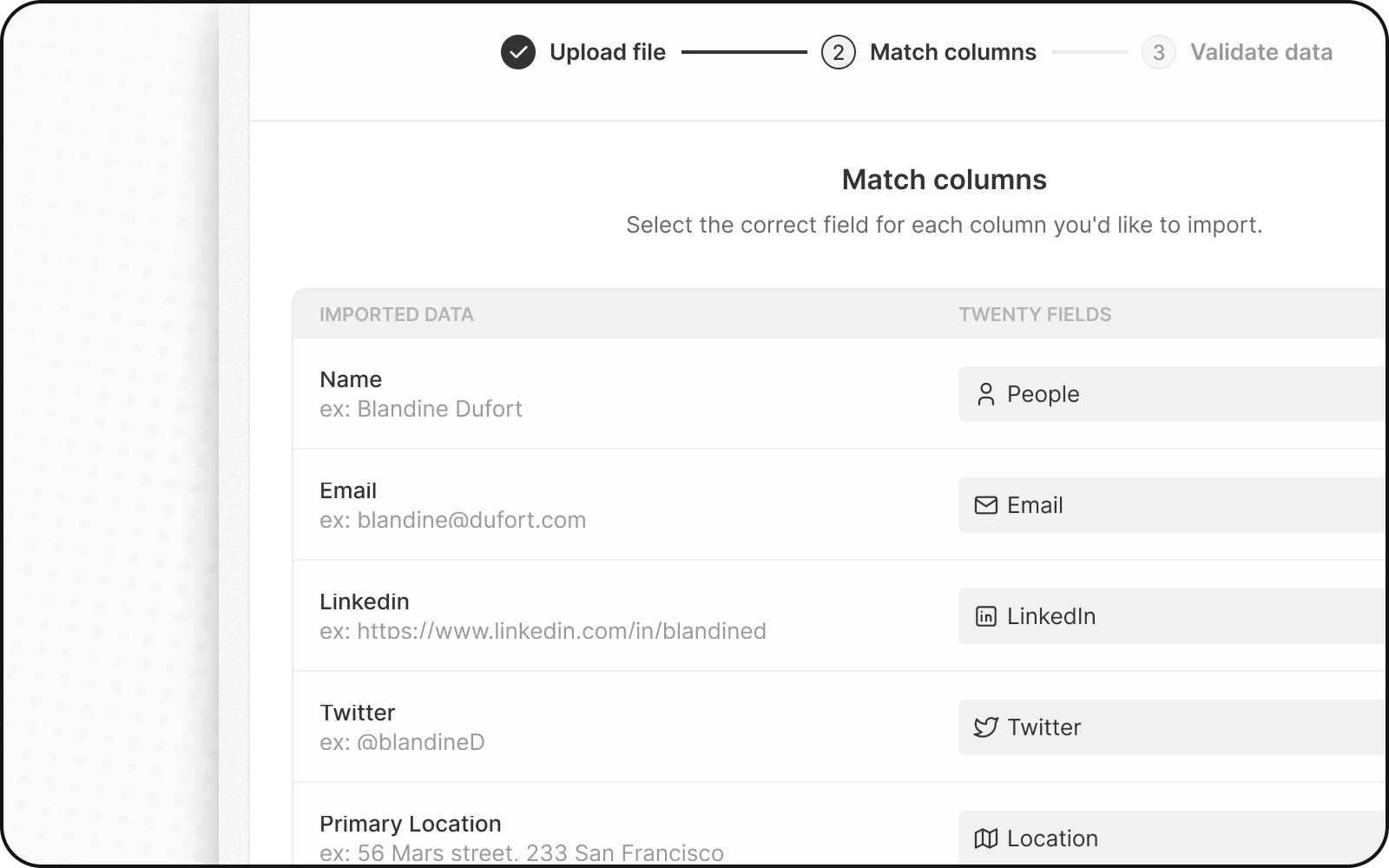
## 步骤 4:映射您的列
Twenty 会自动尝试将您的列与字段匹配。 检查并调整:
1. **检查自动映射** — 核实其是否正确
2. **修正不正确的映射** — 单击下拉菜单选择正确的字段
3. **跳过列** — 对不想导入的列选择 **Do not map**
### 重要的映射规则
| 列类型 | 映射到 | 备注 |
| ------ | ------------------------------ | ------------------ |
| 公司引用 | **Company** 关系字段 | 仅使用域名或 ID,不要同时使用二者 |
| 电子邮件 | **电子邮件** | 主要电子邮件地址 |
| 附加电子邮件 | **Emails / Additional Emails** | 数组格式 |
| 电话 | 分列 | 号码、国家代码、拨号代码 |
 ### 映射公司关系
当映射公司列时:
1. 找到您的公司引用列(例如,`companyDomain`)
2. 将其映射到 **Company** 关系字段
3. Twenty 会将每个 Person 关联到匹配的 Company
**仅为关系映射一个唯一标识符。**
不要同时映射 `companyId` 和 `companyDomain`。 选择其一——最好使用域名,因为它更易读。
## 步骤 5:映射选择字段的值
如果您有选择或多选字段(如 Lead Source):
1. Twenty 会将您的值与现有选项并列显示
2. 将文件中的每个值与一个 Twenty 选项匹配
3. 或在需要时创建新选项
选择型选项使用 **API 名称**,而不是显示标签。 在 **Settings → Data Model** 中启用 **Advanced mode** 以查看 API 名称。
## 步骤 6:检查并修复错误
在完成导入之前,Twenty 会验证您的数据:
1. 单击 **Next Steps**
2. 有错误的行会被高亮为**黄色**
3. **直接修复错误** — 单击单元格并编辑其值
4. **移除有问题的行** — 单击 X 以跳过该行
### 常见联系人导入错误
| 错误 | 原因 | 解决方案 |
| ------------ | -------------------- | --------------------- |
| **电子邮件重复** | 电子邮件在 Twenty 或文件中已存在 | 删除重复项或更新现有记录 |
| **电子邮件格式无效** | 电子邮件格式不正确 | 更正为 `name@domain.com` |
| **未找到关系** | 公司不存在 | 先导入公司,或修复引用 |
| **缺少必填字段** | 必填字段为空 | 填写该值或删除该行 |
## 步骤 7:完成导入
1. 查看导入摘要
2. 单击 **确认** 以进行导入
3. 等待导入完成
4. 通过检查一些记录及其公司关联来验证
## 导入联系人之后
您的联系人现已在 Twenty 中! 后续步骤:
1. **验证公司关联** — 打开一些 People 记录,确认它们已关联到正确的公司
2. **导入机会** — 如有需要,将其关联到 People 和 Companies
3. **设置电子邮件同步** — 连接您的邮箱,以在联系人记录中查看电子邮件历史
## 更新现有联系人
若要更新联系人而非创建新联系人:
1. 在文件中包含 `email` 或 `id` 列
2. Twenty 将根据此唯一标识符匹配记录
3. 现有联系人会被更新;新的联系人会被创建
详情请参见 [如何更新现有记录](/l/zh/user-guide/data-migration/how-tos/update-existing-records-via-import)。
## 常见问题
在 Twenty 中,电子邮件是唯一标识符。 这可防止重复联系人,并确保电子邮件同步将邮件正确关联到对应的人。
您可以将电子邮件留空。 不过,我们建议在可能的情况下添加电子邮件,以获得更好的数据质量和电子邮件同步功能。
添加包含公司域名(例如 `https://acme.com`)或 ID 的列。 在映射过程中,将此列连接到 Company 关系字段。
先导入 Companies,再导入 People。 在引用之前,该 Company 必须已存在。
是! 在您的数据模型中创建一个标记为“唯一”的自定义字段,用于存储外部 ID。 注意:字段名 `id` 保留给 Twenty 的内部 ID。
您引用的 Company 不存在。 先导入该 Company,或检查域名/ID 是否与现有 Company 完全匹配。
## 故障排除
遇到问题? 请查看:
* [如何修复导入错误](/l/zh/user-guide/data-migration/how-tos/fix-import-errors)
* [如何导入关系](/l/zh/user-guide/data-migration/how-tos/import-relations-between-objects-via-csv)
* [字段映射参考](/l/zh/user-guide/data-migration/capabilities/field-mapping)
### 映射公司关系
当映射公司列时:
1. 找到您的公司引用列(例如,`companyDomain`)
2. 将其映射到 **Company** 关系字段
3. Twenty 会将每个 Person 关联到匹配的 Company
**仅为关系映射一个唯一标识符。**
不要同时映射 `companyId` 和 `companyDomain`。 选择其一——最好使用域名,因为它更易读。
## 步骤 5:映射选择字段的值
如果您有选择或多选字段(如 Lead Source):
1. Twenty 会将您的值与现有选项并列显示
2. 将文件中的每个值与一个 Twenty 选项匹配
3. 或在需要时创建新选项
选择型选项使用 **API 名称**,而不是显示标签。 在 **Settings → Data Model** 中启用 **Advanced mode** 以查看 API 名称。
## 步骤 6:检查并修复错误
在完成导入之前,Twenty 会验证您的数据:
1. 单击 **Next Steps**
2. 有错误的行会被高亮为**黄色**
3. **直接修复错误** — 单击单元格并编辑其值
4. **移除有问题的行** — 单击 X 以跳过该行
### 常见联系人导入错误
| 错误 | 原因 | 解决方案 |
| ------------ | -------------------- | --------------------- |
| **电子邮件重复** | 电子邮件在 Twenty 或文件中已存在 | 删除重复项或更新现有记录 |
| **电子邮件格式无效** | 电子邮件格式不正确 | 更正为 `name@domain.com` |
| **未找到关系** | 公司不存在 | 先导入公司,或修复引用 |
| **缺少必填字段** | 必填字段为空 | 填写该值或删除该行 |
## 步骤 7:完成导入
1. 查看导入摘要
2. 单击 **确认** 以进行导入
3. 等待导入完成
4. 通过检查一些记录及其公司关联来验证
## 导入联系人之后
您的联系人现已在 Twenty 中! 后续步骤:
1. **验证公司关联** — 打开一些 People 记录,确认它们已关联到正确的公司
2. **导入机会** — 如有需要,将其关联到 People 和 Companies
3. **设置电子邮件同步** — 连接您的邮箱,以在联系人记录中查看电子邮件历史
## 更新现有联系人
若要更新联系人而非创建新联系人:
1. 在文件中包含 `email` 或 `id` 列
2. Twenty 将根据此唯一标识符匹配记录
3. 现有联系人会被更新;新的联系人会被创建
详情请参见 [如何更新现有记录](/l/zh/user-guide/data-migration/how-tos/update-existing-records-via-import)。
## 常见问题
在 Twenty 中,电子邮件是唯一标识符。 这可防止重复联系人,并确保电子邮件同步将邮件正确关联到对应的人。
您可以将电子邮件留空。 不过,我们建议在可能的情况下添加电子邮件,以获得更好的数据质量和电子邮件同步功能。
添加包含公司域名(例如 `https://acme.com`)或 ID 的列。 在映射过程中,将此列连接到 Company 关系字段。
先导入 Companies,再导入 People。 在引用之前,该 Company 必须已存在。
是! 在您的数据模型中创建一个标记为“唯一”的自定义字段,用于存储外部 ID。 注意:字段名 `id` 保留给 Twenty 的内部 ID。
您引用的 Company 不存在。 先导入该 Company,或检查域名/ID 是否与现有 Company 完全匹配。
## 故障排除
遇到问题? 请查看:
* [如何修复导入错误](/l/zh/user-guide/data-migration/how-tos/fix-import-errors)
* [如何导入关系](/l/zh/user-guide/data-migration/how-tos/import-relations-between-objects-via-csv)
* [字段映射参考](/l/zh/user-guide/data-migration/capabilities/field-mapping)