> ## Documentation Index
> Fetch the complete documentation index at: https://docs.get-clara.tech/llms.txt
> Use this file to discover all available pages before exploring further.
# 对象
> 了解 Twenty 中的标准对象和自定义对象。
export const VimeoEmbed = ({videoId, title = 'Video'}) =>
;
## 标准对象
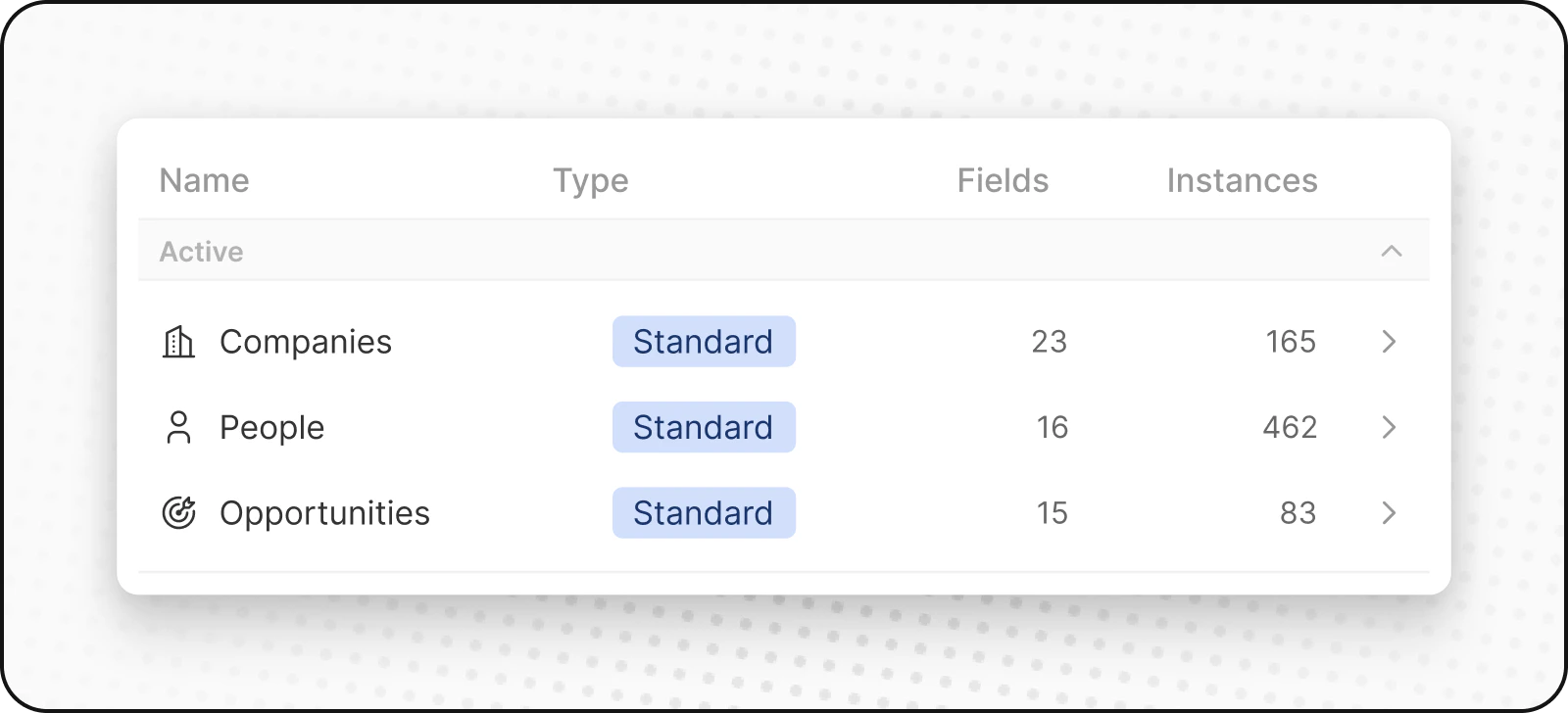
标准对象是工作区中预定义的实体,帮助您入门。 它们是共享数据模型的一部分,所有Twenty用户均可访问。 您可以直接使用、进行自定义或将其停用。
 ### 人员
`People`对象存储您的联系人。 它包含联系信息和交互历史记录,因此您可以在一个地方查看所有客户互动。
### 公司
`Companies`对象存储您的业务帐户。 它包括行业、规模和位置等详细信息。 公司连接到`People`和`Opportunities`对象。
### 机会
`Opportunities`对象存储与交易相关的数据。 它用于跟踪潜在销售从开发到成交的全过程,记录阶段、交易规模、关联公司以及预计成交日期。 您可以在看板布局中查看您的销售流程。
### 备注
`Notes` 对象存储自由格式笔记,可附加到联系人、公司、商机及其他记录。 使用笔记记录会议摘要、重要细节或任何上下文信息。
### 任务
`Tasks` 对象存储待办事项和行动项。 任务可以关联到联系人、公司、商机及其他记录。 跟踪到期日期、负责人和完成状态,以便掌控后续跟进。
## 自定义对象
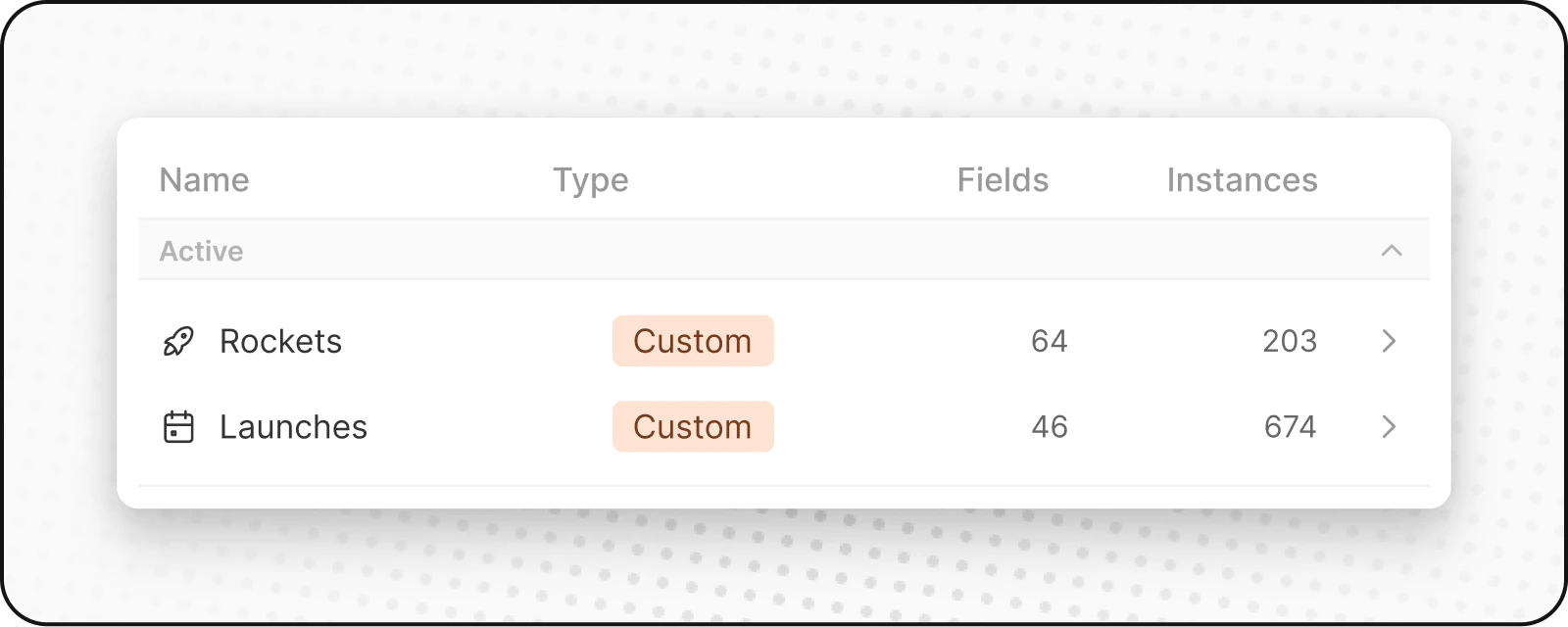
自定义对象可以存储标准对象无法处理的、组织特有的信息。 例如,如果您是SpaceX,您可能想为火箭和发射创建自定义对象。
### 人员
`People`对象存储您的联系人。 它包含联系信息和交互历史记录,因此您可以在一个地方查看所有客户互动。
### 公司
`Companies`对象存储您的业务帐户。 它包括行业、规模和位置等详细信息。 公司连接到`People`和`Opportunities`对象。
### 机会
`Opportunities`对象存储与交易相关的数据。 它用于跟踪潜在销售从开发到成交的全过程,记录阶段、交易规模、关联公司以及预计成交日期。 您可以在看板布局中查看您的销售流程。
### 备注
`Notes` 对象存储自由格式笔记,可附加到联系人、公司、商机及其他记录。 使用笔记记录会议摘要、重要细节或任何上下文信息。
### 任务
`Tasks` 对象存储待办事项和行动项。 任务可以关联到联系人、公司、商机及其他记录。 跟踪到期日期、负责人和完成状态,以便掌控后续跟进。
## 自定义对象
自定义对象可以存储标准对象无法处理的、组织特有的信息。 例如,如果您是SpaceX,您可能想为火箭和发射创建自定义对象。
 ### 创建新的自定义对象
要创建新的自定义对象:
1. 转到左侧边栏中的设置。
2. 在工作区下,转到数据模型。 在这里,您将能够查看所有现有的标准和自定义对象(包括活动和禁用)。
3. 点击顶部的`+ 新对象`。 输入名称(单数和复数),选择图标,添加自定义对象的描述,然后点击保存(在右上角)。 以Listing作为自定义对象的示例,单数为"listing",复数为"listings",以及像“房东创建的用于展示其物业的列表”这样的描述。
4. 您的自定义对象已创建,并会显示在侧边栏中。 您可以立即开始向其中添加记录。
## 管理对象
### 停用对象
如果您不再需要某个标准对象或自定义对象:
1. 进入 设置 → 数据模型
2. 找到您要停用的对象
3. 点击切换开关将其停用
4. 该对象将在您的工作区中隐藏,但数据会被保留
### 重新启用对象
要恢复已停用的对象:
1. 进入 设置 → 数据模型
2. 查找已停用的对象(它们会显示为灰色)
3. 点击切换开关将其重新启用
4. 该对象及其所有数据将被恢复
## 最佳实践
### 何时创建自定义对象
* **独特的业务实体**:特定于您的行业或流程的事物
* **复杂关系**:当您需要跟踪多个实体之间的关联时
* **可扩展的数据**:当某类事物可能有大量实例时
### 何时改用字段
* **简单属性**:用于描述现有对象的属性
* **类别或标签**:对现有记录进行分类的方式
* **单一值**:不需要独立生命周期的信息
### 对象命名
* **使用清晰、具有描述性的名称**:让对象所代表的内容一目了然
* **遵循约定**:对象名称使用单数形式,集合使用复数形式
* **考虑您的团队**:选择人人都能理解的名称
### 创建新的自定义对象
要创建新的自定义对象:
1. 转到左侧边栏中的设置。
2. 在工作区下,转到数据模型。 在这里,您将能够查看所有现有的标准和自定义对象(包括活动和禁用)。
3. 点击顶部的`+ 新对象`。 输入名称(单数和复数),选择图标,添加自定义对象的描述,然后点击保存(在右上角)。 以Listing作为自定义对象的示例,单数为"listing",复数为"listings",以及像“房东创建的用于展示其物业的列表”这样的描述。
4. 您的自定义对象已创建,并会显示在侧边栏中。 您可以立即开始向其中添加记录。
## 管理对象
### 停用对象
如果您不再需要某个标准对象或自定义对象:
1. 进入 设置 → 数据模型
2. 找到您要停用的对象
3. 点击切换开关将其停用
4. 该对象将在您的工作区中隐藏,但数据会被保留
### 重新启用对象
要恢复已停用的对象:
1. 进入 设置 → 数据模型
2. 查找已停用的对象(它们会显示为灰色)
3. 点击切换开关将其重新启用
4. 该对象及其所有数据将被恢复
## 最佳实践
### 何时创建自定义对象
* **独特的业务实体**:特定于您的行业或流程的事物
* **复杂关系**:当您需要跟踪多个实体之间的关联时
* **可扩展的数据**:当某类事物可能有大量实例时
### 何时改用字段
* **简单属性**:用于描述现有对象的属性
* **类别或标签**:对现有记录进行分类的方式
* **单一值**:不需要独立生命周期的信息
### 对象命名
* **使用清晰、具有描述性的名称**:让对象所代表的内容一目了然
* **遵循约定**:对象名称使用单数形式,集合使用复数形式
* **考虑您的团队**:选择人人都能理解的名称