
Co jsou aplikace?
Aplikace vám umožňují rozšířit Twenty o vlastní objekty, pole, logické funkce, frontendové komponenty, AI schopnosti a další — vše je spravováno jako kód. Místo konfigurace všeho přes uživatelské rozhraní definujete v TypeScriptu svůj datový model a logiku a nasadíte je do jednoho nebo více pracovních prostorů.Předpoklady
Než začnete, ujistěte se, že máte ve svém počítači nainstalováno následující:- Node.js 24+ — Stáhnout zde
- Yarn 4 — Dodává se s Node.js prostřednictvím Corepacku. Povolte jej spuštěním
corepack enable - Docker — Stáhnout zde. Nutné pro spuštění lokální instance Twenty. Není potřeba, pokud už máte spuštěný server Twenty.
Vytvořte svou první aplikaci
Vytvořte kostru své aplikace
Otevřete terminál a spusťte:my-twenty-app se vším potřebným.
Nastavte lokální instanci Twenty
Generátor kostry se zeptá:Chcete nastavit lokální instanci Twenty?
- Zadejte
yes(doporučeno) — Stáhne image Dockerutwenty-app-deva spustí lokální server Twenty na portu2020. Než budete pokračovat, ujistěte se, že Docker běží. - Zadejte
no— Zvolte, pokud už máte lokálně spuštěný server Twenty.
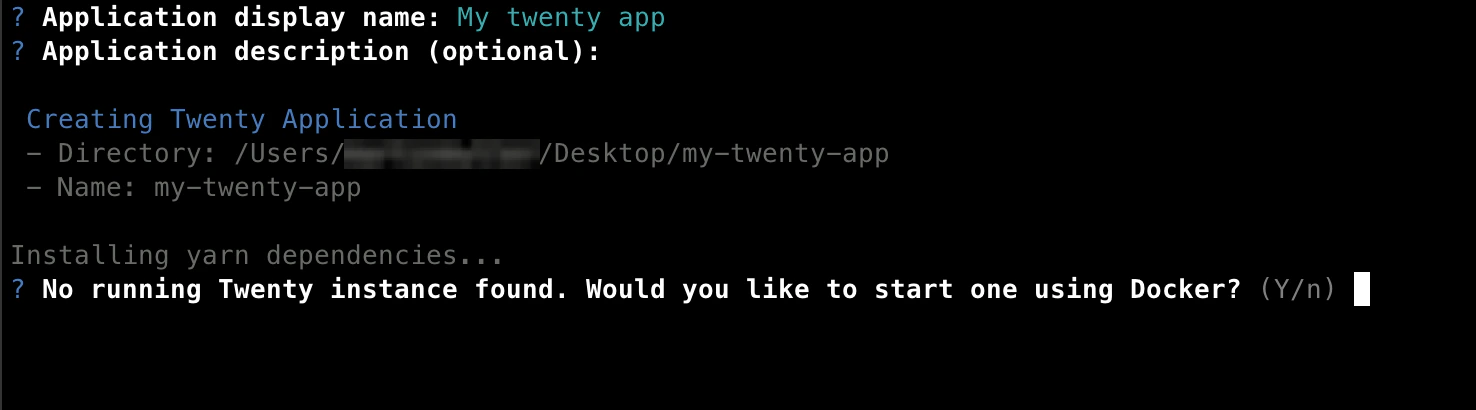
Přihlaste se do svého pracovního prostoru
Poté se otevře okno prohlížeče se stránkou přihlášení do Twenty. Přihlaste se předpřipraveným demo účtem:- E-mail:
tim@apple.dev - Heslo:
tim@apple.dev
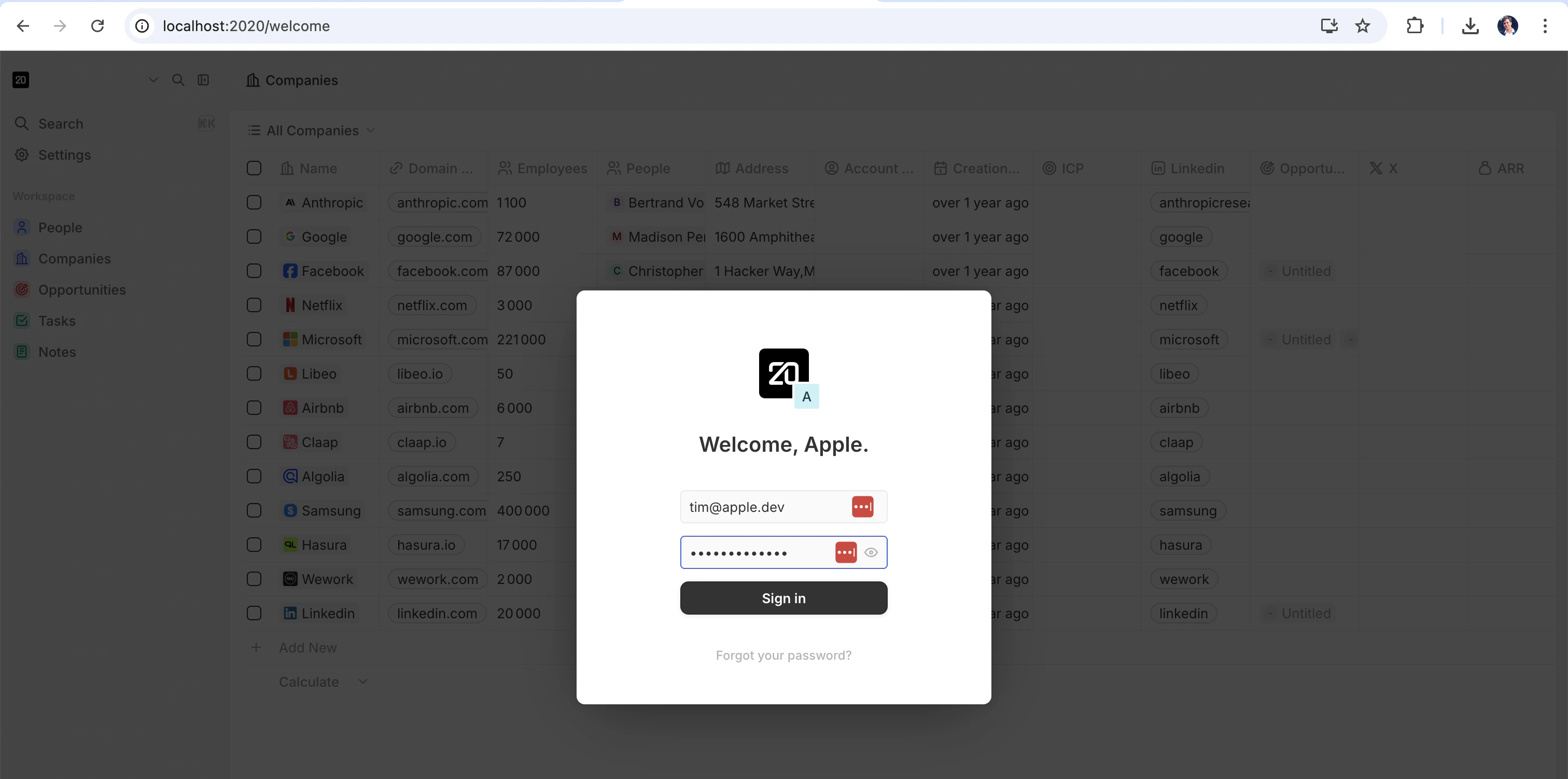
Autorizujte aplikaci
Po přihlášení uvidíte autorizační obrazovku. Tím umožníte vaší aplikaci pracovat s vaším pracovním prostorem. Pokračujte kliknutím na Authorize.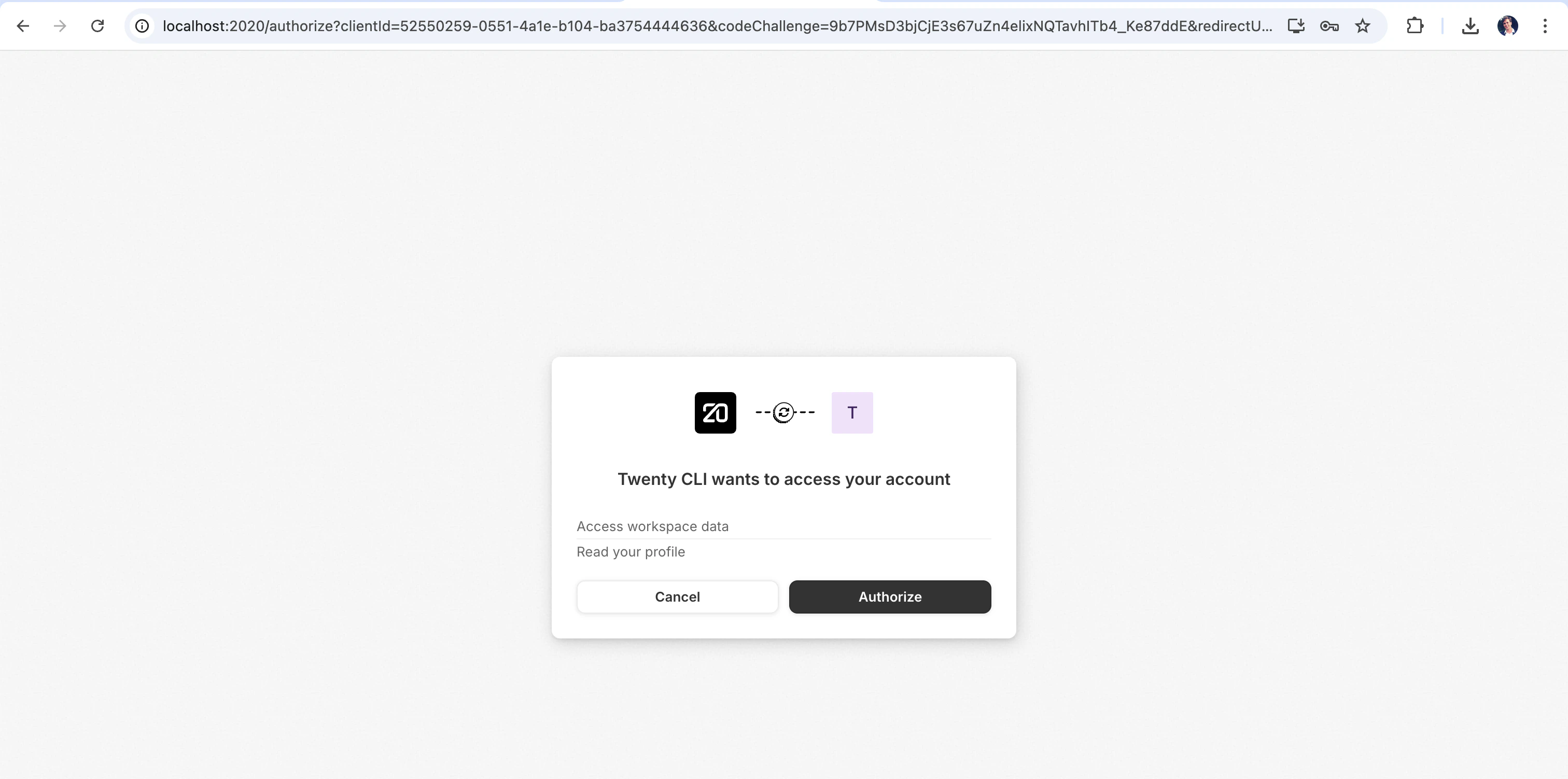
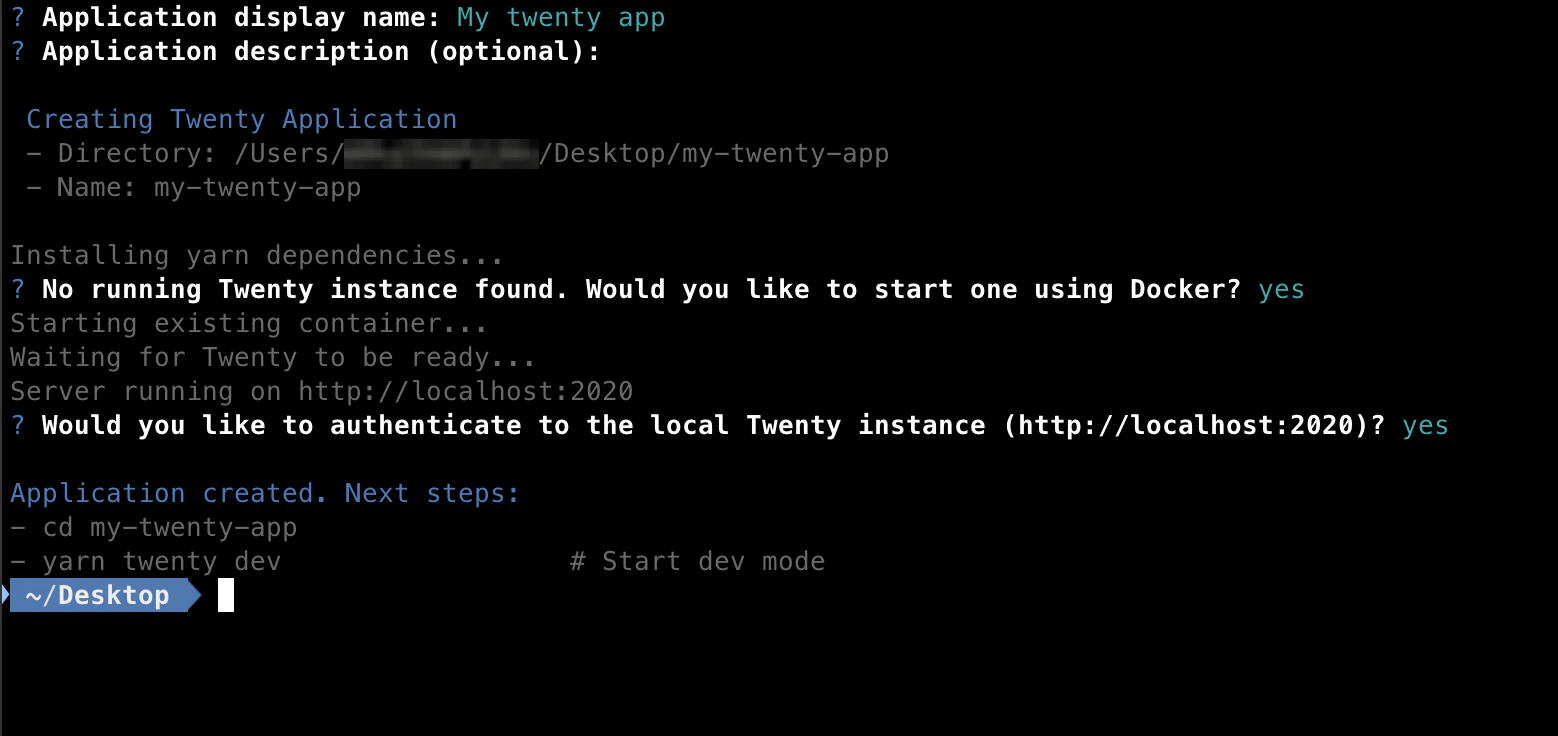
Začněte vyvíjet
Přejděte do nové složky aplikace a spusťte vývojový server:--verbose:
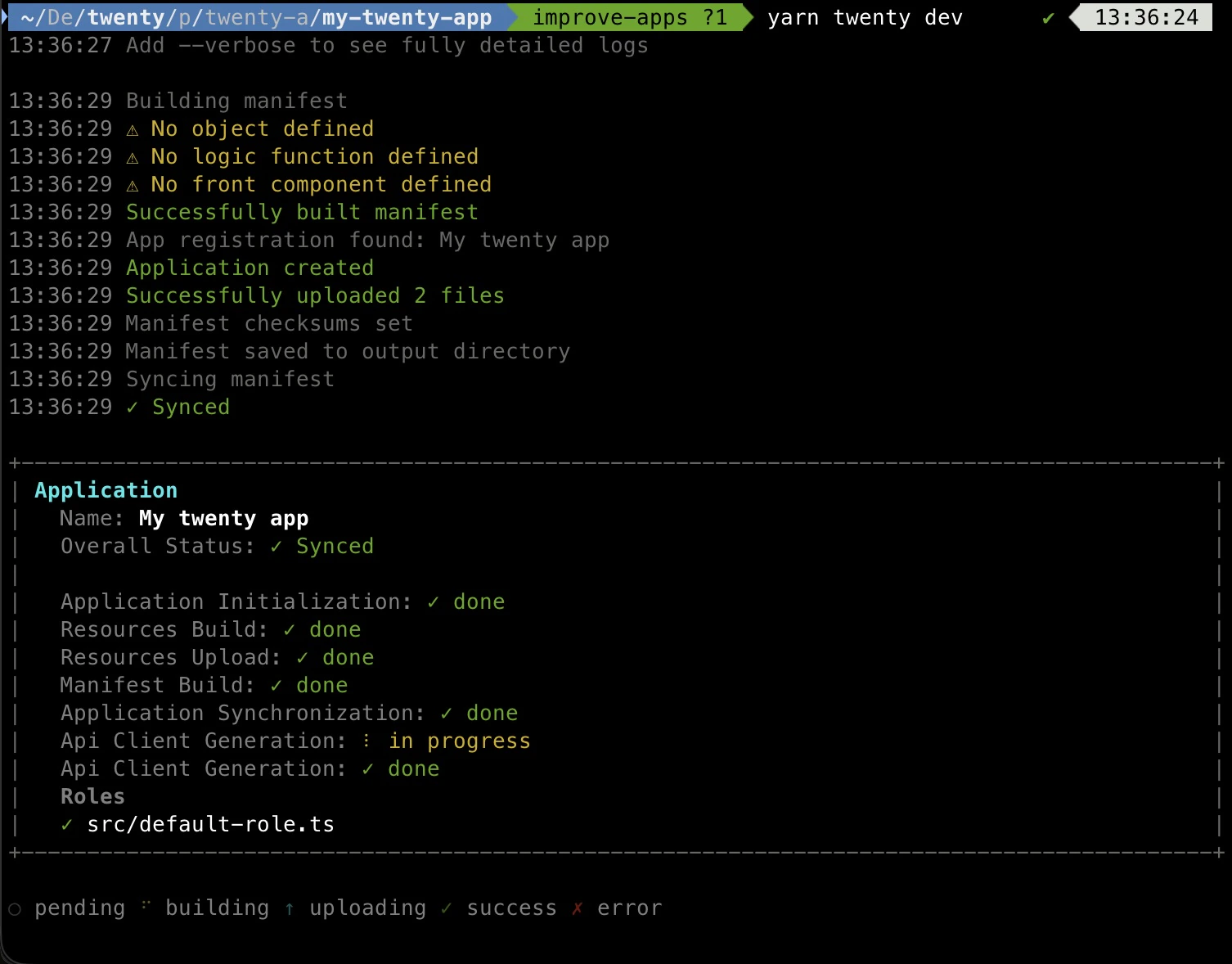
Jednorázová synchronizace pomocí yarn twenty dev --once
Pokud nechcete, aby na pozadí běžel watcher (například v CI pipeline, git hooku nebo skriptovaném workflow), použijte příznak --once. Spouští stejnou pipeline jako yarn twenty dev — sestaví manifest, zabalí soubory, nahraje, synchronizuje, znovu vygeneruje typovaného klienta API — ale ukončí se, jakmile se synchronizace dokončí:
Oba režimy vyžadují server Twenty běžící v režimu vývoje a autentizovaný remote — platí stejné požadavky.
Zobrazte svou aplikaci v Twenty
Otevřete ve svém prohlížeči http://localhost:2020/settings/applications#developer. Přejděte do Settings > Apps a vyberte kartu Developer. Vaše aplikace by měla být uvedena v části Your Apps: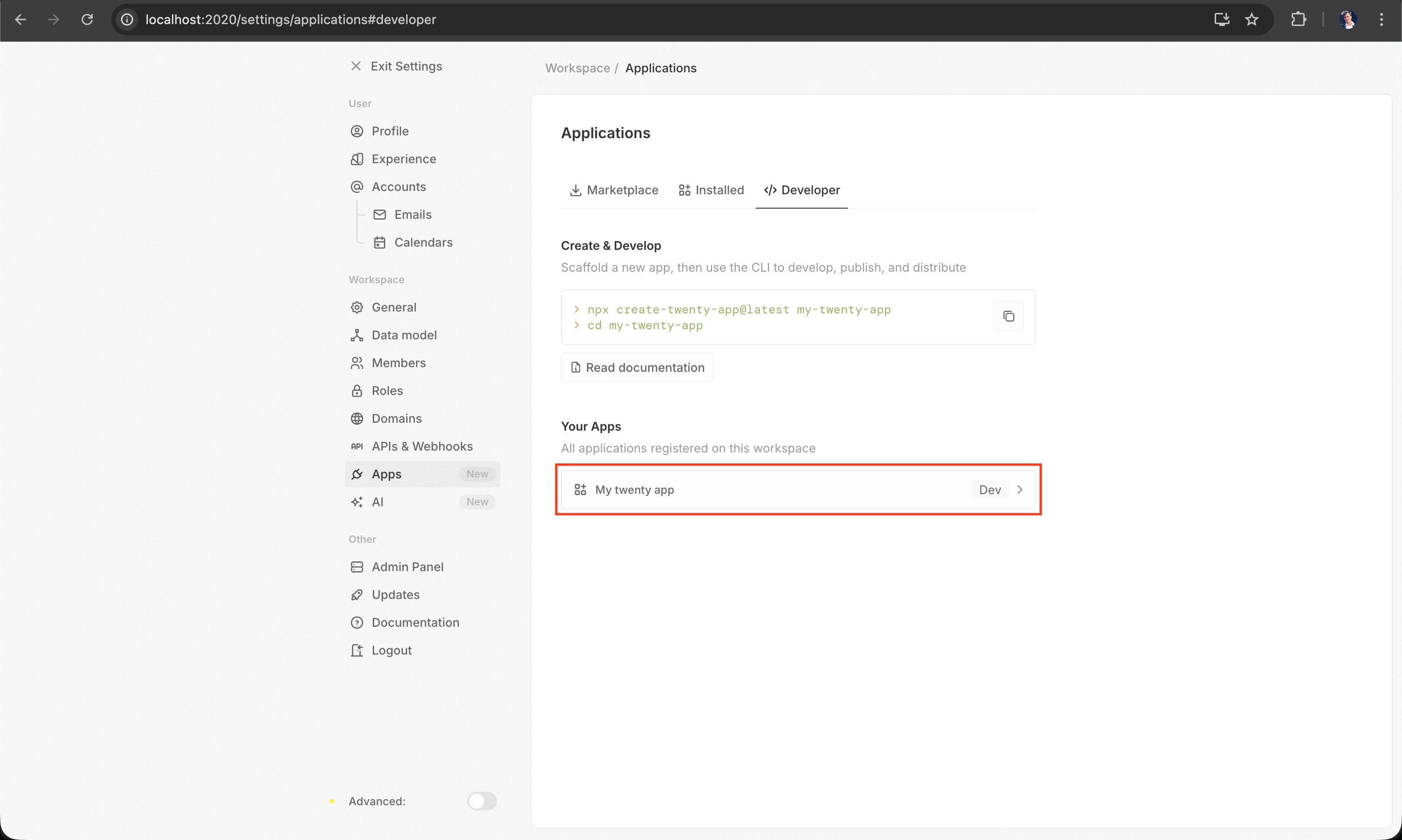
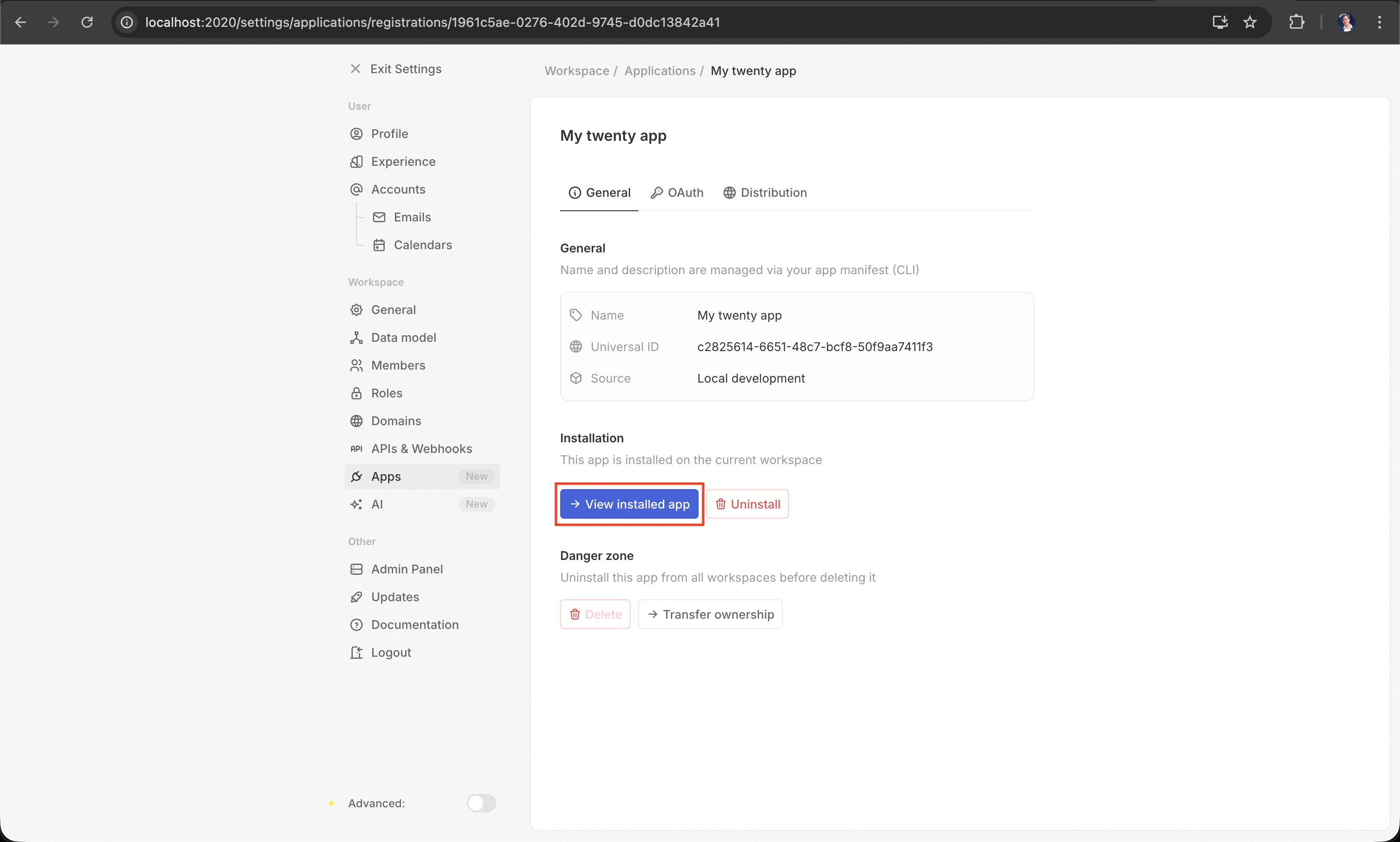
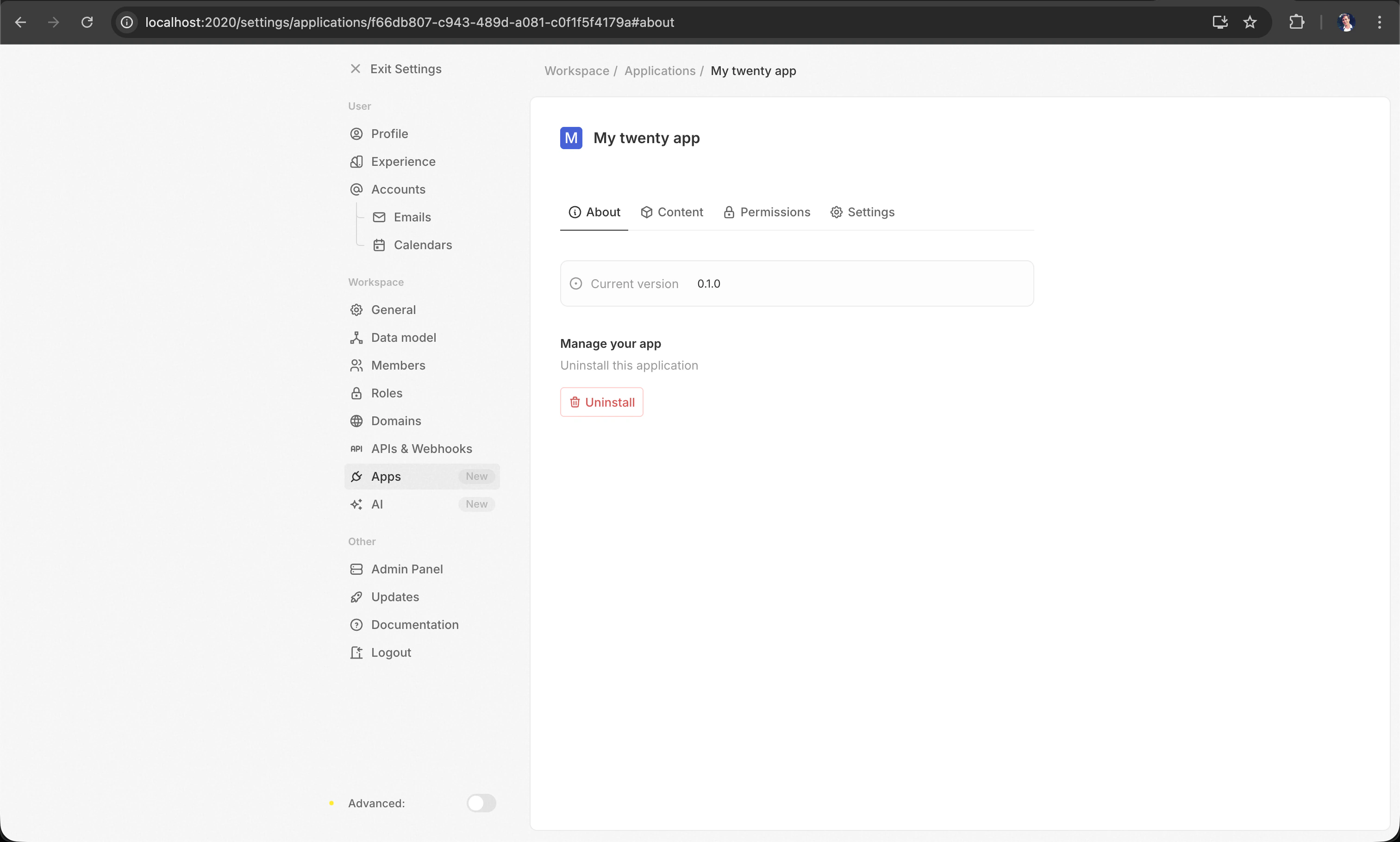
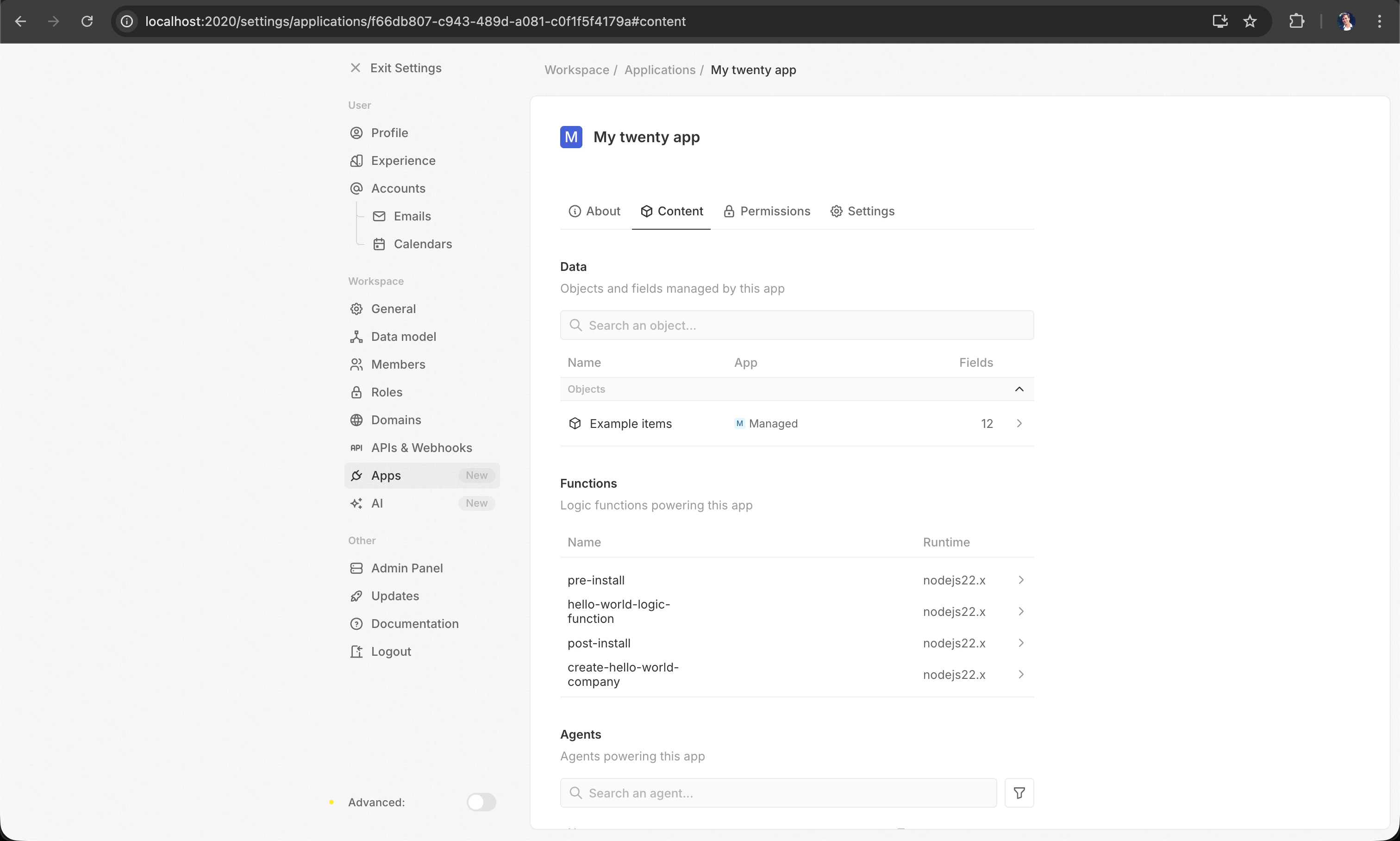
src/ a změny se automaticky projeví.
Co můžete vytvořit
Aplikace se skládají z entit — každá je definována jako soubor TypeScriptu s jedinýmexport default:
Přejděte na Tvorba aplikací pro podrobný průvodce každým typem entity.
Struktura projektu
Nástroj pro vytvoření kostry vygeneruje následující strukturu souborů:Začínáme s příkladem
Chcete-li začít s úplnějším příkladem s vlastními objekty, poli, logickými funkcemi, frontendovými komponentami a dalšími, použijte přepínač--example:
yarn twenty add (viz Tvorba aplikací).
Klíčové soubory
Lokální vývojový server
Nástroj pro vytvoření kostry vám již spustil lokální server Twenty. Pro jeho správu později použijteyarn twenty server:
Data přetrvávají při restartech ve dvou svazcích Dockeru (
twenty-app-dev-data pro PostgreSQL, twenty-app-dev-storage pro soubory). Pomocí reset vymažte vše a začněte znovu.
Spuštění testovací instance
Předejte volbu--test libovolnému příkazu server pro správu druhé, plně izolované instance — užitečné pro spouštění integračních testů nebo experimentování, aniž byste se dotkli svých hlavních vývojových dat.
Testovací instance běží ve vlastním kontejneru Docker (
twenty-app-dev-test) s vyhrazenými svazky (twenty-app-dev-test-data, twenty-app-dev-test-storage) a konfigurací, takže může běžet paralelně s vaší hlavní instancí bez konfliktů. Zkombinujte --test s --port pro změnu výchozího portu 2021.
Server vyžaduje, aby Docker běžel. Pokud vidíte chybu “Docker not running”, ujistěte se, že je spuštěný Docker Desktop (nebo démon Dockeru).
Ruční nastavení (bez scaffolderu)
Pokud dáváte přednost vlastnímu nastavení místo použitícreate-twenty-app, můžete to udělat ve dvou krocích.
1. Přidejte twenty-sdk a twenty-client-sdk jako závislosti:
twenty do svého package.json:
yarn twenty dev, yarn twenty help a všechny ostatní příkazy.
Neinstalujte
twenty-sdk globálně. Vždy jej používejte jako lokální závislost projektu, aby si každý projekt mohl připnout svou vlastní verzi.Řešení potíží
Pokud narazíte na potíže:- Před spuštěním generátoru kostry s lokální instancí se ujistěte, že Docker běží.
- Ujistěte se, že používáte Node.js 24+ (ověříte příkazem
node -v). - Ujistěte se, že je Corepack povolen (
corepack enable), aby byl k dispozici Yarn 4. - Zkuste smazat
node_modulesa znovu spustityarn install, pokud se zdají závislosti poškozené.