
Was sind Apps?
Apps ermöglichen es Ihnen, Twenty mit benutzerdefinierten Objekten, Feldern, Logikfunktionen, Frontend-Komponenten, KI-Fähigkeiten und mehr zu erweitern — alles als Code verwaltet. Anstatt alles über die UI zu konfigurieren, definieren Sie Ihr Datenmodell und Ihre Logik in TypeScript und stellen es in einem oder mehreren Workspaces bereit.Voraussetzungen
Bevor Sie beginnen, stellen Sie sicher, dass Folgendes auf Ihrem Rechner installiert ist:- Node.js 24+ — Hier herunterladen
- Yarn 4 — Wird mit Node.js über Corepack mitgeliefert. Aktivieren Sie es, indem Sie
corepack enableausführen - Docker — Hier herunterladen. Erforderlich, um eine lokale Twenty-Instanz auszuführen. Nicht erforderlich, wenn bereits ein Twenty-Server läuft.
Erstellen Sie Ihre erste App
App-Gerüst erstellen
Öffnen Sie ein Terminal und führen Sie Folgendes aus:my-twenty-app mit allem erstellt, was Sie benötigen.
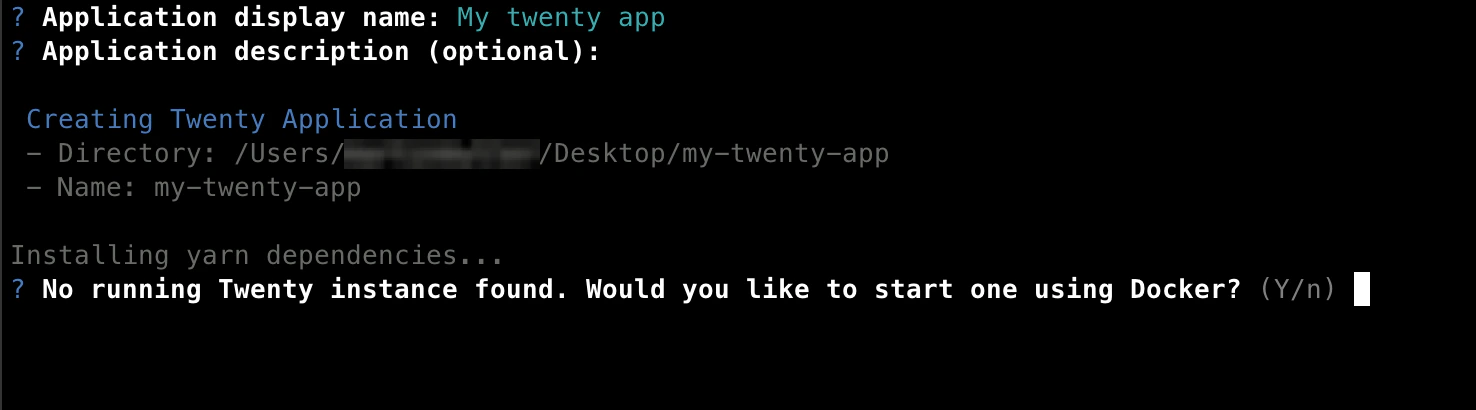
Lokale Twenty-Instanz einrichten
Das Scaffolding-Tool fragt:Möchten Sie eine lokale Twenty-Instanz einrichten?
- Geben Sie
yesein (empfohlen) — Dadurch wird das Docker-Imagetwenty-app-devheruntergeladen und ein lokaler Twenty-Server auf Port2020gestartet. Stellen Sie sicher, dass Docker läuft, bevor Sie fortfahren. - Geben Sie
noein — Wählen Sie dies, wenn bereits ein Twenty-Server lokal läuft.
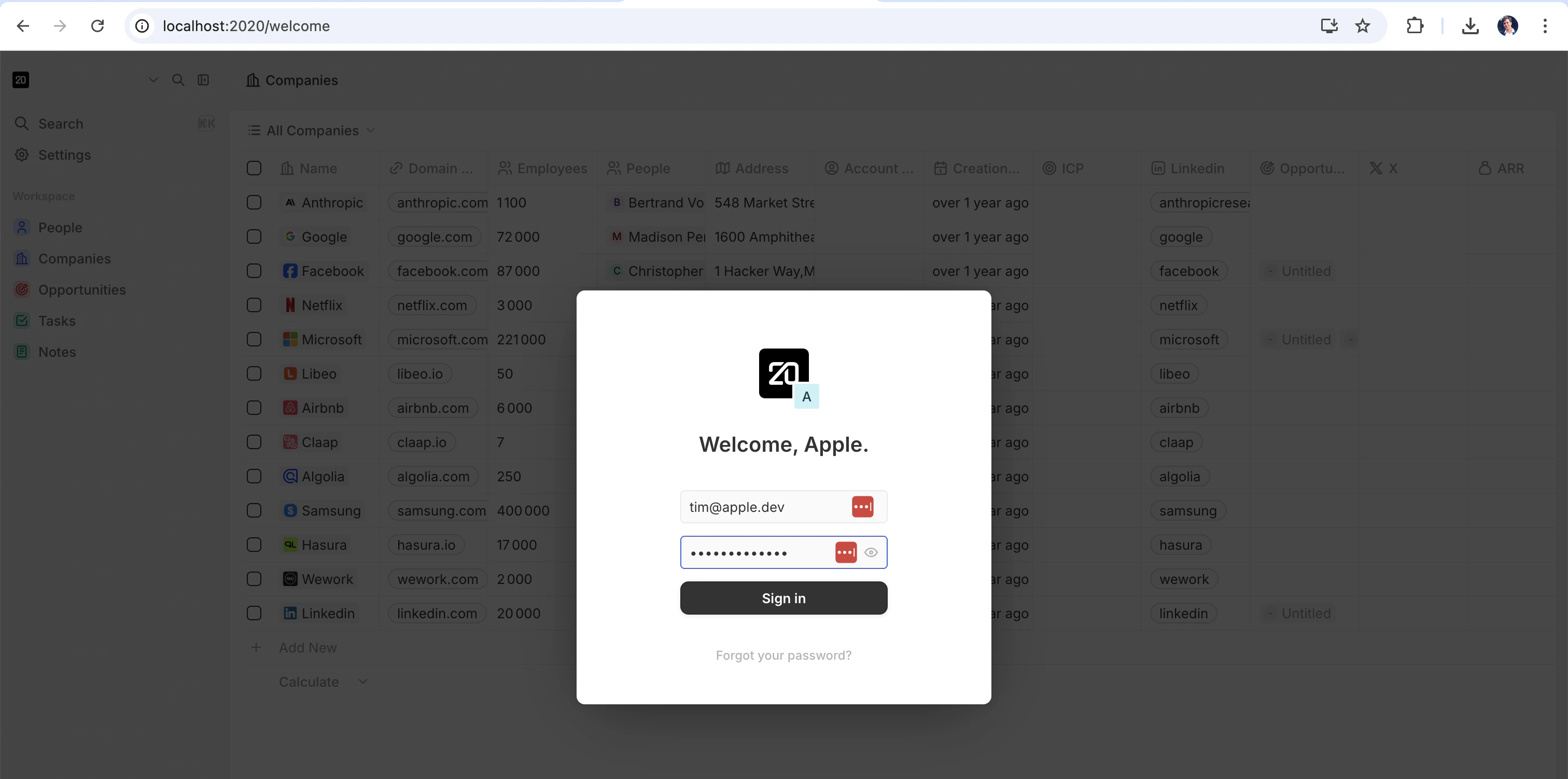
Melden Sie sich bei Ihrem Arbeitsbereich an
Anschließend öffnet sich ein Browserfenster mit der Twenty-Anmeldeseite. Melden Sie sich mit dem vorab eingerichteten Demo-Konto an:- E-Mail:
tim@apple.dev - Passwort:
tim@apple.dev
Autorisieren Sie die App
Nach der Anmeldung sehen Sie einen Autorisierungsbildschirm. Dadurch kann Ihre App mit Ihrem Arbeitsbereich interagieren. Klicken Sie auf Authorize, um fortzufahren.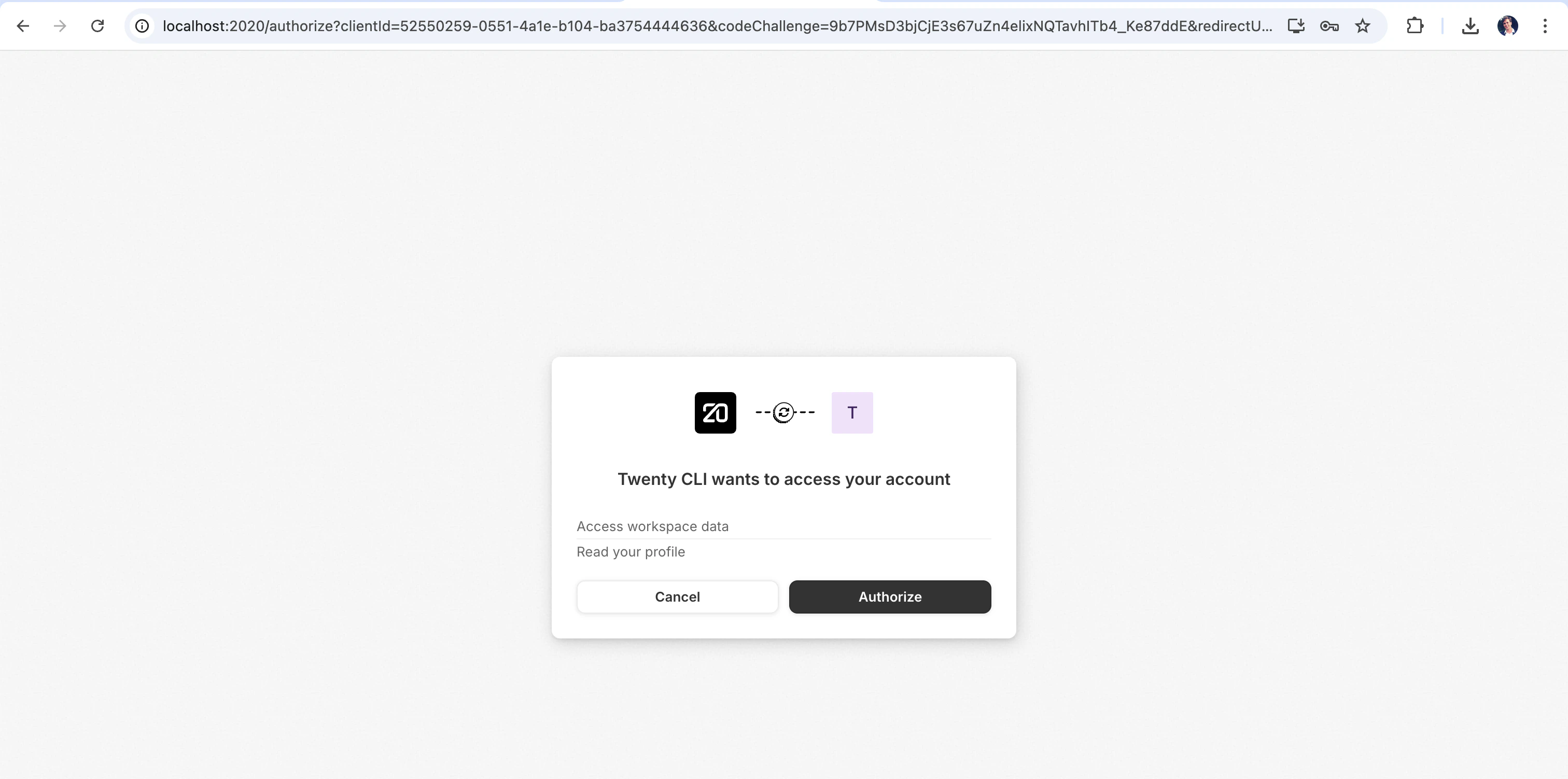
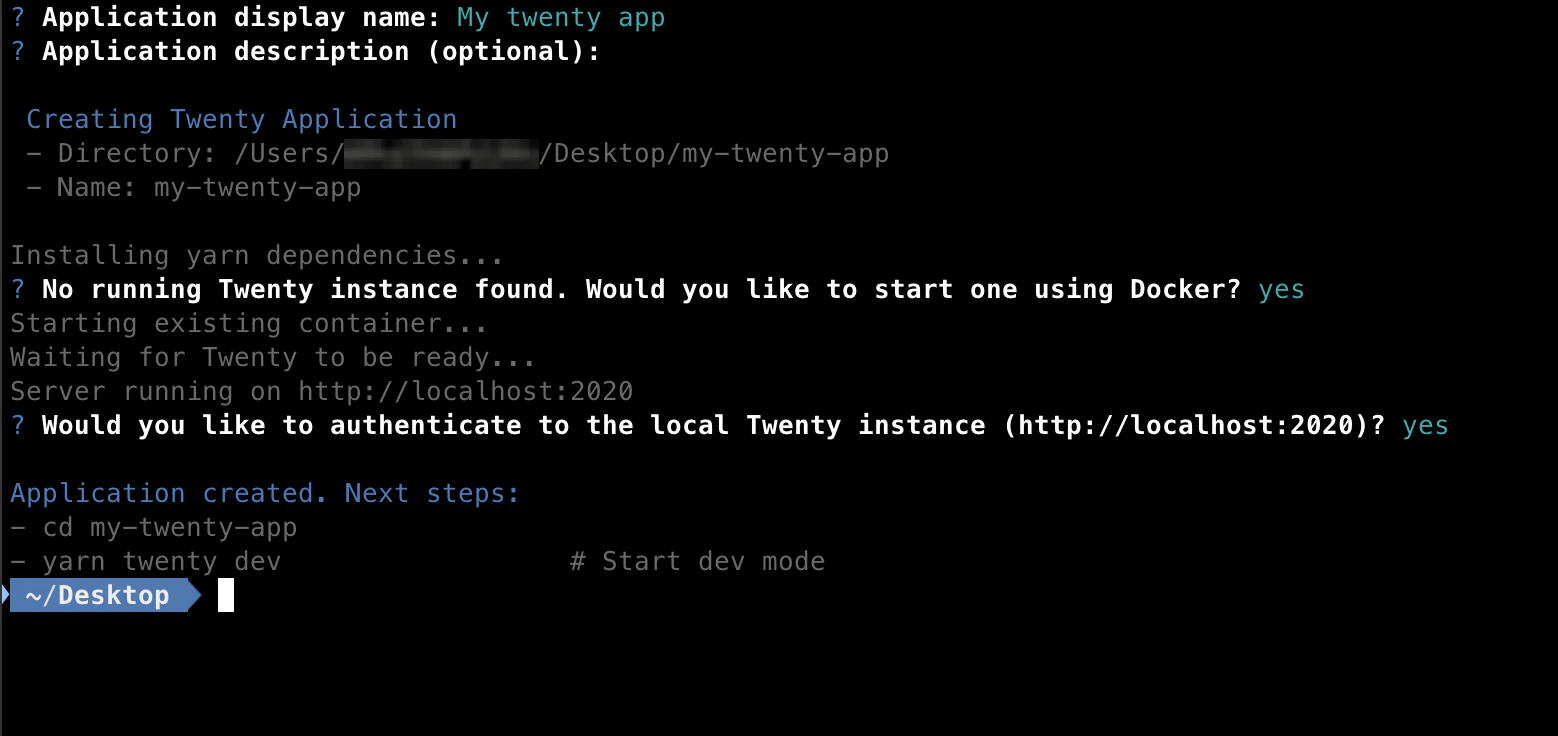
Beginnen Sie mit der Entwicklung
Wechseln Sie in Ihren neuen App-Ordner und starten Sie den Entwicklungsserver:--verbose:
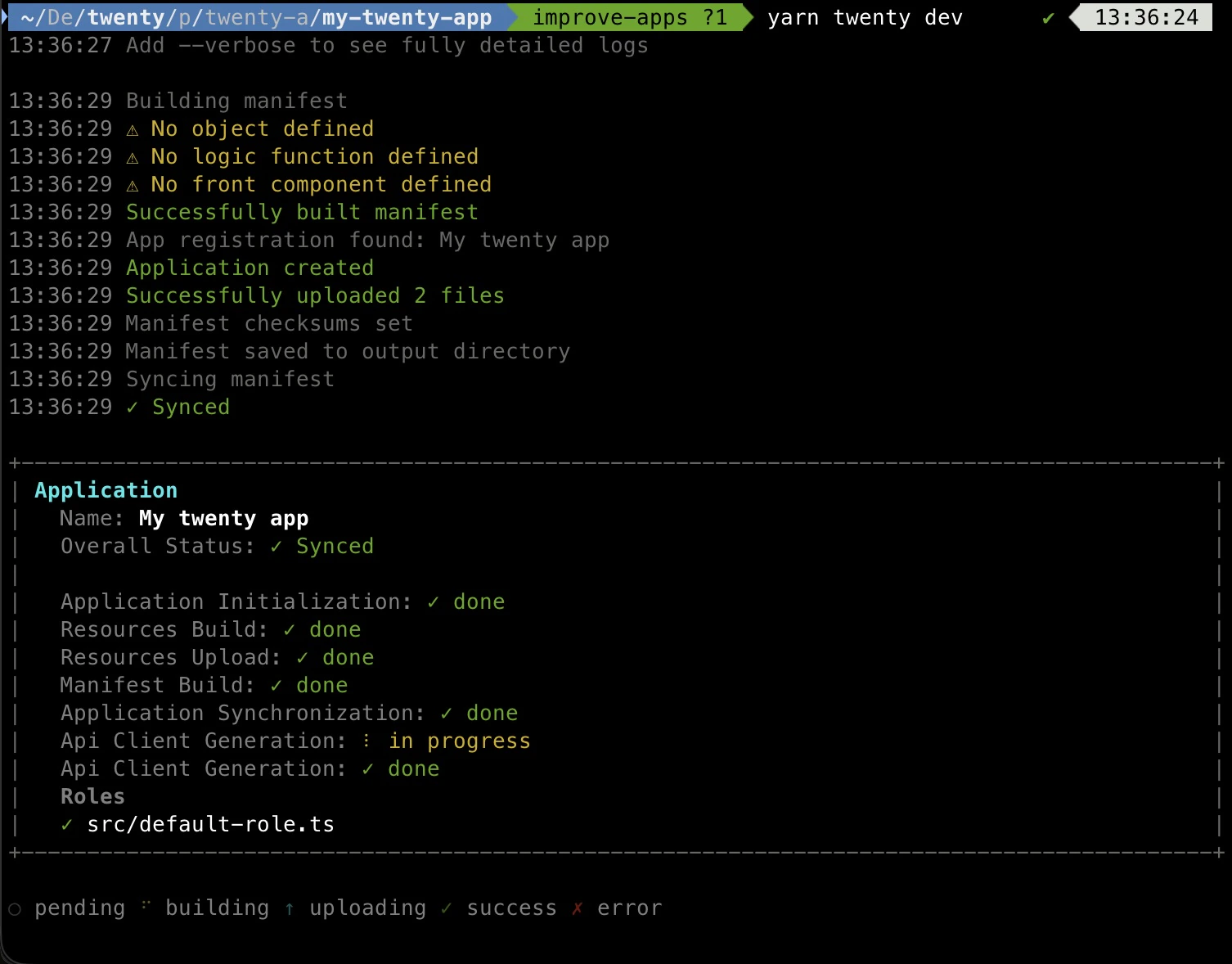
Einmalige Synchronisierung mit yarn twenty dev --once
Wenn Sie keinen Watcher im Hintergrund ausführen lassen möchten (zum Beispiel in einer CI-Pipeline, einem Git-Hook oder einem skriptgesteuerten Workflow), geben Sie das Flag --once an. Es führt dieselbe Pipeline aus wie yarn twenty dev — Build-Manifest erstellen, Dateien bündeln, hochladen, synchronisieren, den typisierten API-Client neu generieren — beendet sich jedoch, sobald die Synchronisierung abgeschlossen ist:
Beide Modi erfordern einen Twenty-Server, der im Entwicklungsmodus läuft, und ein authentifiziertes Remote — es gelten dieselben Voraussetzungen.
Sehen Sie sich Ihre App in Twenty an
Öffnen Sie http://localhost:2020/settings/applications#developer in Ihrem Browser. Navigieren Sie zu Settings > Apps und wählen Sie die Registerkarte Developer. Unter Your Apps sollte Ihre App aufgeführt sein: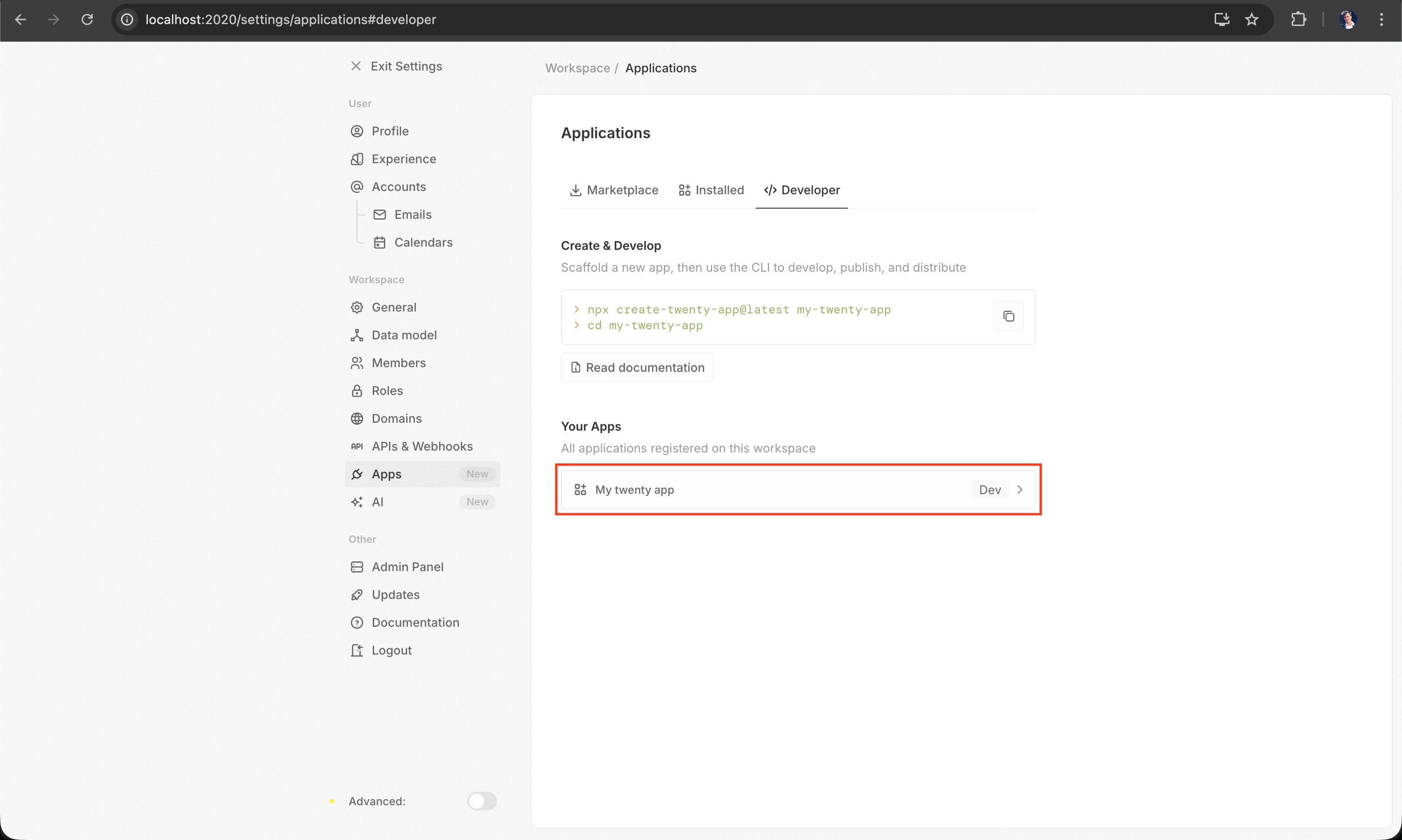
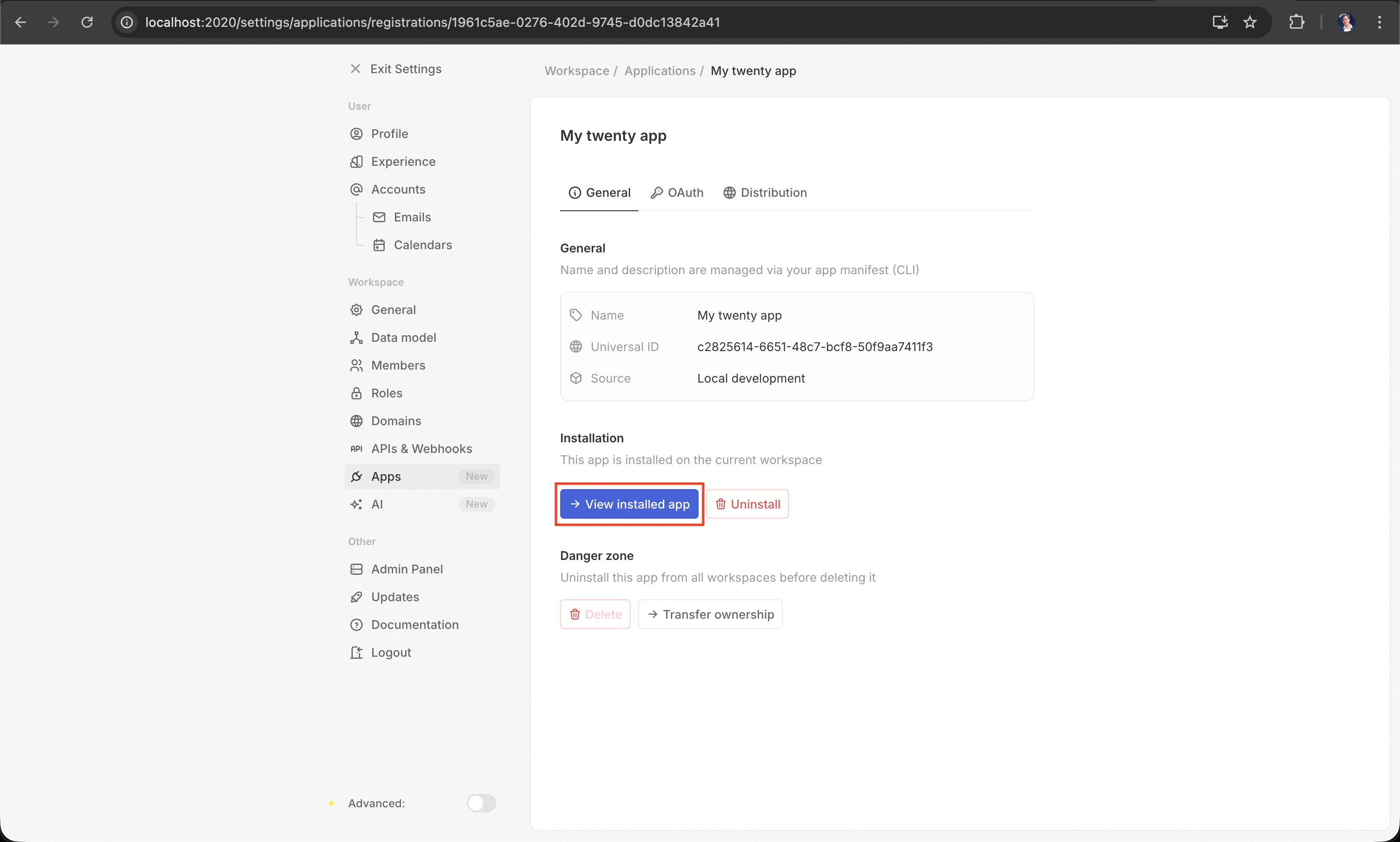
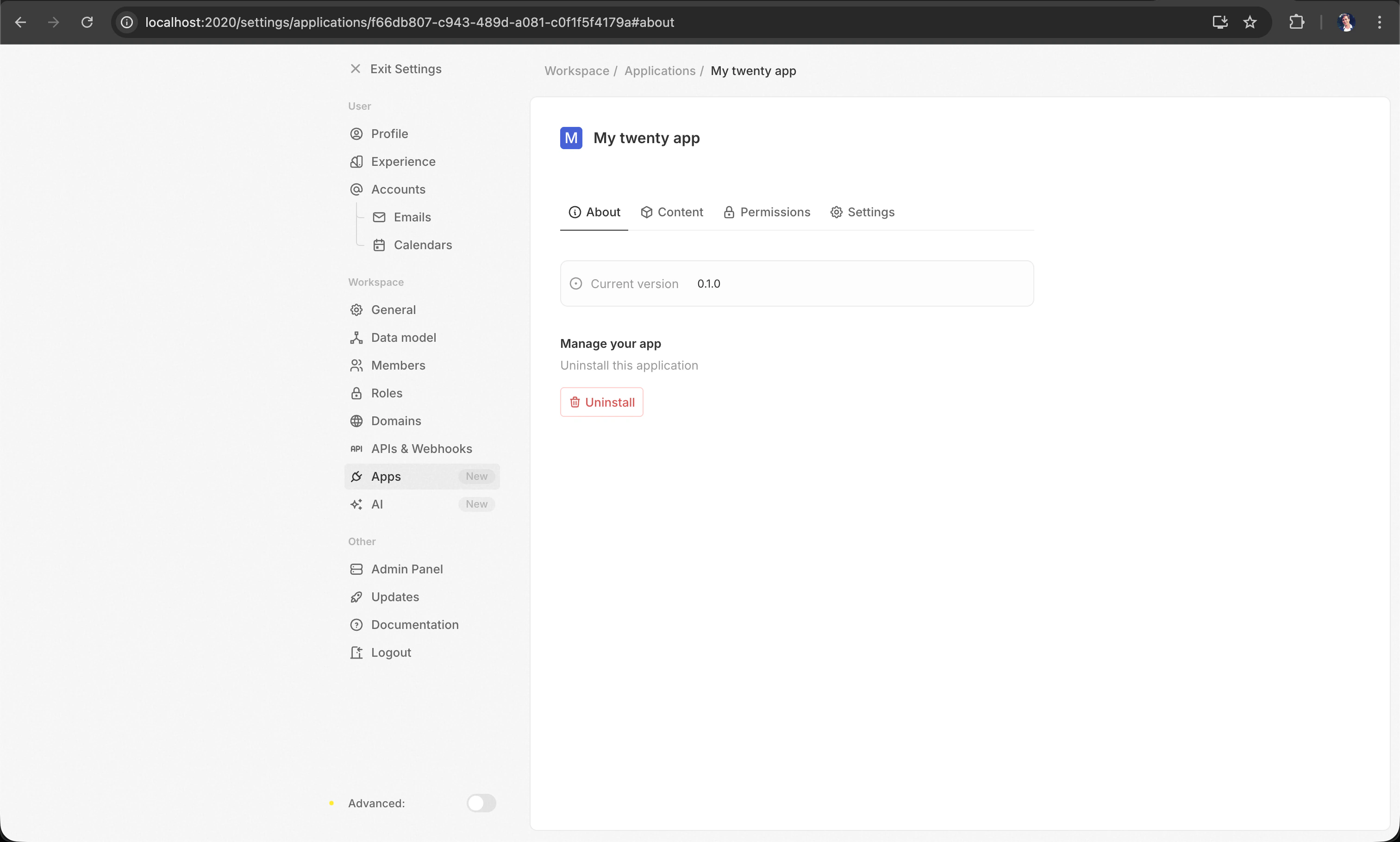
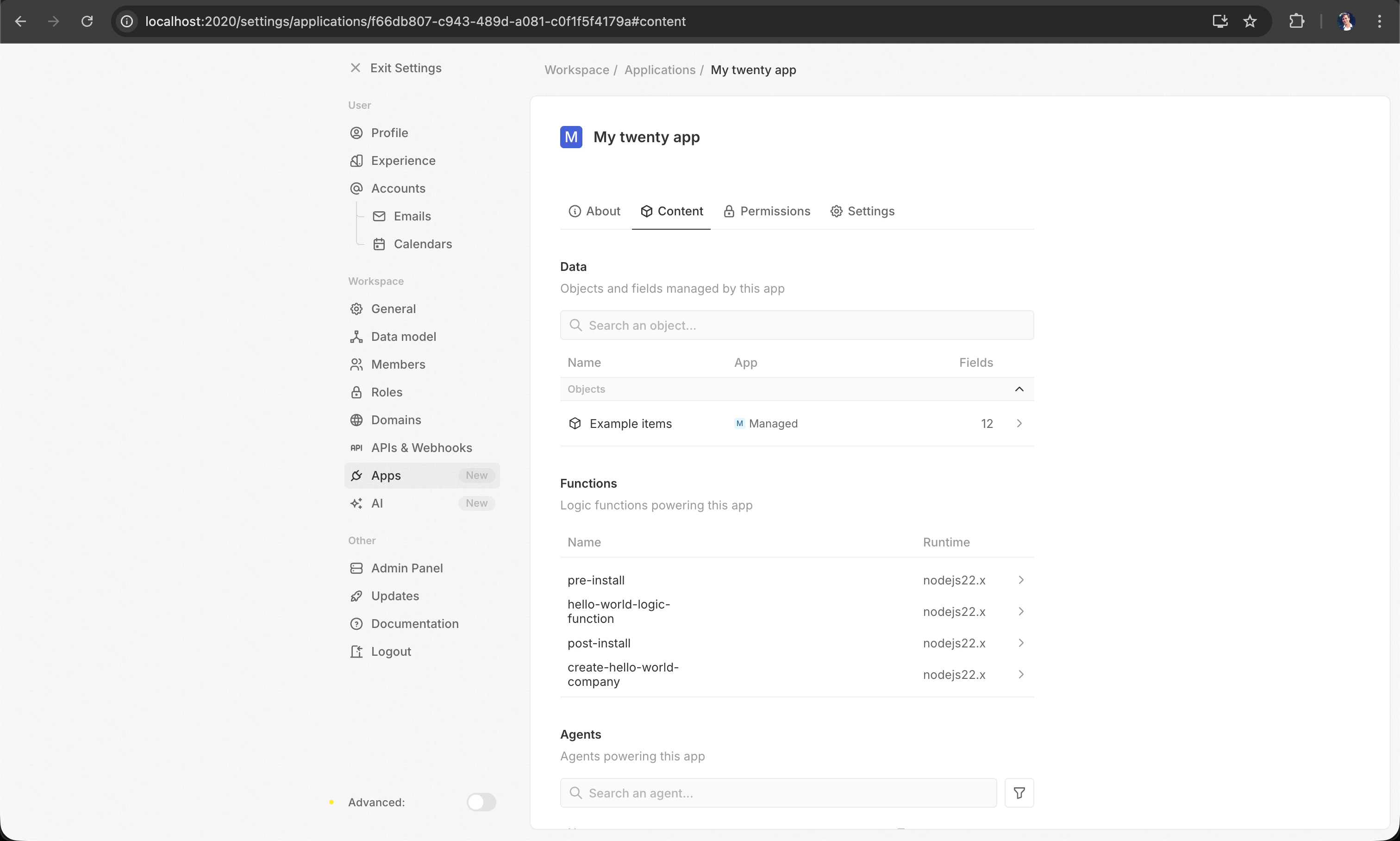
src/, und die Änderungen werden automatisch übernommen.
Was Sie erstellen können
Apps bestehen aus Entitäten — jede ist als TypeScript-Datei mit einem einzigenexport default definiert:
Wechseln Sie zu Apps erstellen für eine ausführliche Anleitung zu jedem Entitätstyp.
Projektstruktur
Der Scaffolder erzeugt die folgende Verzeichnisstruktur:Mit einem Beispiel beginnen
Um mit einem umfassenderen Beispiel mit benutzerdefinierten Objekten, Feldern, Logikfunktionen, Frontend-Komponenten und mehr zu starten, verwenden Sie die Option--example:
yarn twenty add erzeugen (siehe Apps erstellen).
Wichtige Dateien
Lokaler Entwicklungsserver
Der Scaffolder hat bereits einen lokalen Twenty-Server für Sie gestartet. Um ihn später zu verwalten, verwenden Sieyarn twenty server:
Daten bleiben über Neustarts hinweg in zwei Docker-Volumes bestehen (
twenty-app-dev-data für PostgreSQL, twenty-app-dev-storage für Dateien). Verwenden Sie reset, um alles zu löschen und neu zu beginnen.
Eine Testinstanz ausführen
Übergeben Sie--test an jeden server-Befehl, um eine zweite, vollständig isolierte Instanz zu verwalten — nützlich, um Integrationstests auszuführen oder zu experimentieren, ohne Ihre Hauptentwicklungsdaten anzutasten.
Die Testinstanz läuft in einem eigenen Docker-Container (
twenty-app-dev-test) mit dedizierten Volumes (twenty-app-dev-test-data, twenty-app-dev-test-storage) und eigener Konfiguration, sodass sie parallel zu Ihrer Hauptinstanz ohne Konflikte ausgeführt werden kann. Kombinieren Sie --test mit --port, um den Standardport 2021 zu überschreiben.
Der Server erfordert, dass Docker läuft. Wenn der Fehler “Docker not running” angezeigt wird, stellen Sie sicher, dass Docker Desktop (oder der Docker-Daemon) gestartet ist.
Manuelle Einrichtung (ohne Scaffolder)
Wenn Sie die Einrichtung lieber selbst vornehmen möchten, anstattcreate-twenty-app zu verwenden, können Sie dies in zwei Schritten tun.
1. Fügen Sie twenty-sdk und twenty-client-sdk als Abhängigkeiten hinzu:
package.json ein twenty-Skript hinzu:
yarn twenty dev, yarn twenty help und alle anderen Befehle ausführen.
Installieren Sie
twenty-sdk nicht global. Verwenden Sie es immer als lokale Projektabhängigkeit, damit jedes Projekt seine eigene Version festlegen kann.Fehlerbehebung
Wenn Probleme auftreten:- Stellen Sie sicher, dass Docker läuft, bevor Sie das Scaffolding-Tool mit einer lokalen Instanz starten.
- Stellen Sie sicher, dass Sie Node.js 24+ verwenden (
node -vzur Überprüfung). - Stellen Sie sicher, dass Corepack aktiviert ist (
corepack enable), damit Yarn 4 verfügbar ist. - Versuchen Sie,
node_moduleszu löschen undyarn installerneut auszuführen, wenn Abhängigkeiten fehlerhaft erscheinen.