
O que são aplicativos?
Os aplicativos permitem que você estenda o Twenty com objetos e campos personalizados, funções lógicas, componentes de front-end, habilidades de IA e mais — tudo gerenciado como código. Em vez de configurar tudo pela UI, você define seu modelo de dados e a lógica em TypeScript e implanta em um ou mais workspaces.Pré-requisitos
Antes de começar, verifique se o seguinte está instalado na sua máquina:- Node.js 24+ — Baixe aqui
- Yarn 4 — Vem com o Node.js via Corepack. Ative-o executando
corepack enable - Docker — Baixe aqui. Necessário para executar uma instância local do Twenty. Não é necessário se você já tiver um servidor Twenty em execução.
Crie seu primeiro aplicativo
Gere o scaffold do seu aplicativo
Abra um terminal e execute:my-twenty-app com tudo de que você precisa.
Configure uma instância local do Twenty
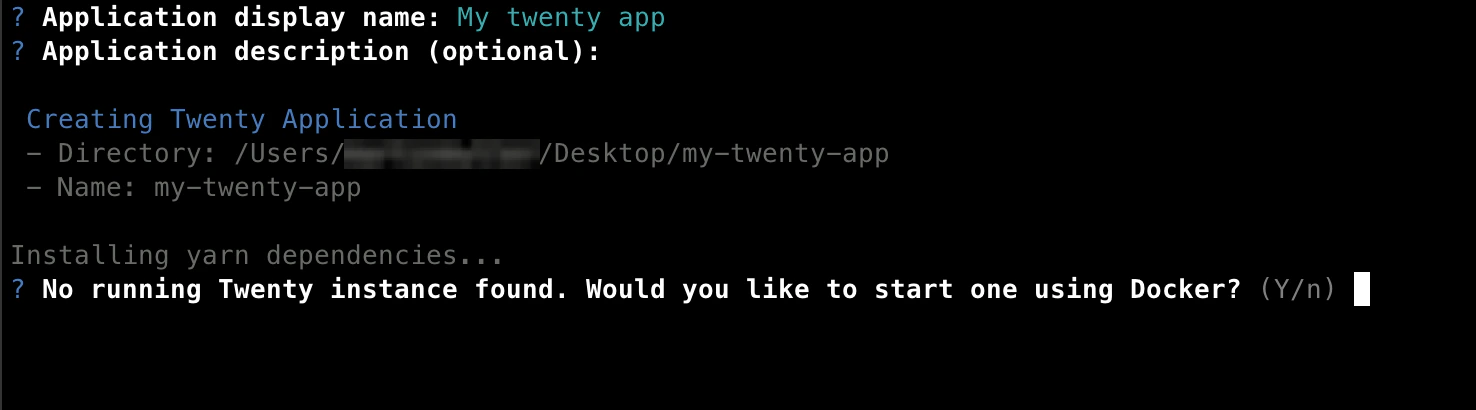
O gerador de scaffold perguntará:Você gostaria de configurar uma instância local do Twenty?
- Digite
yes(recomendado) — Isso baixa a imagem Dockertwenty-app-deve inicia um servidor Twenty local na porta2020. Certifique-se de que o Docker esteja em execução antes de continuar. - Digite
no— Escolha esta opção se você já tiver um servidor Twenty em execução localmente.
Faça login no seu espaço de trabalho
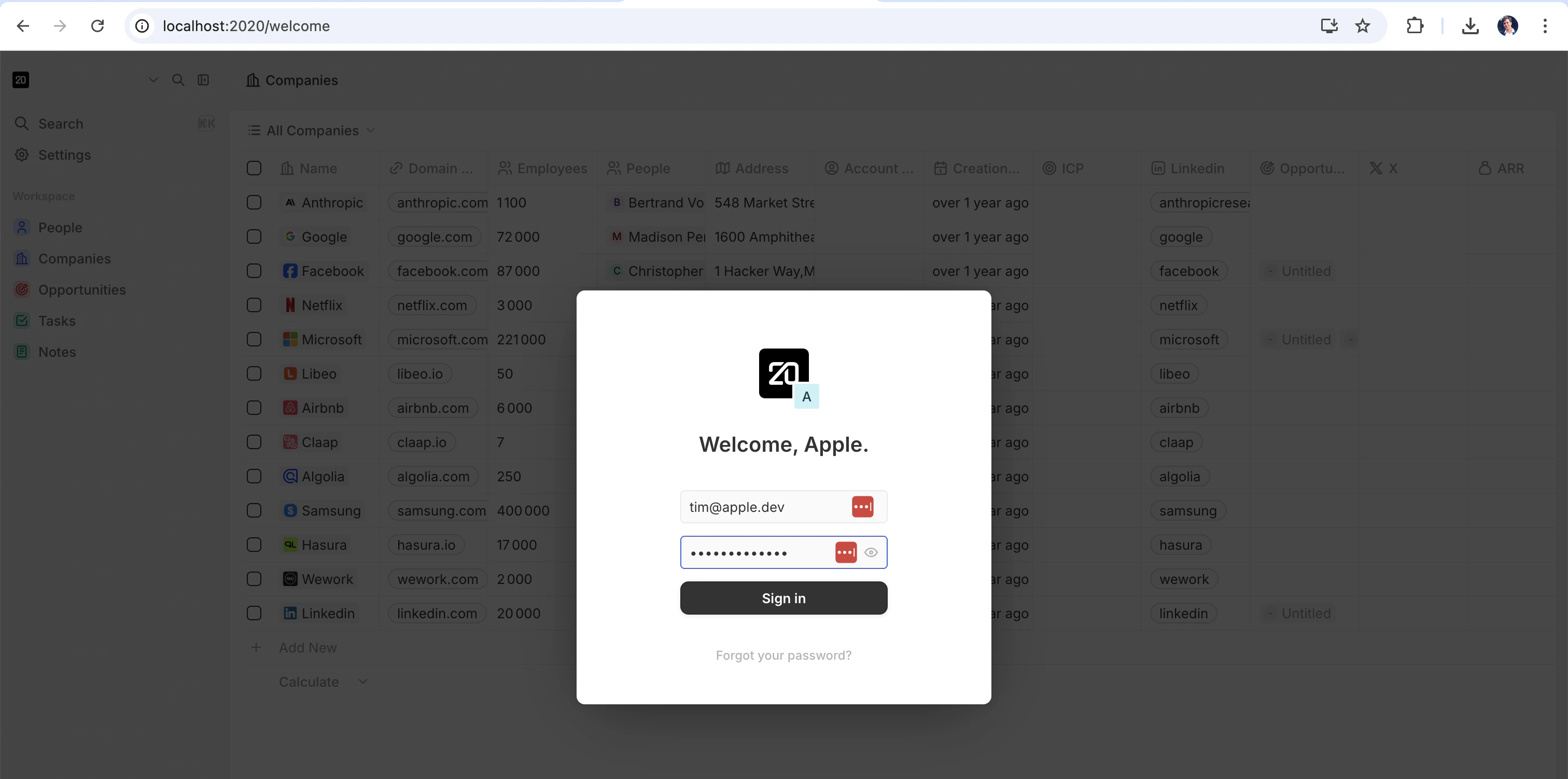
Em seguida, uma janela do navegador será aberta com a página de login do Twenty. Faça login com a conta de demonstração pré-configurada:- E-mail:
tim@apple.dev - Senha:
tim@apple.dev
Autorize o aplicativo
Após fazer login, você verá uma tela de autorização. Isso permite que seu aplicativo interaja com seu espaço de trabalho. Clique em Authorize para continuar.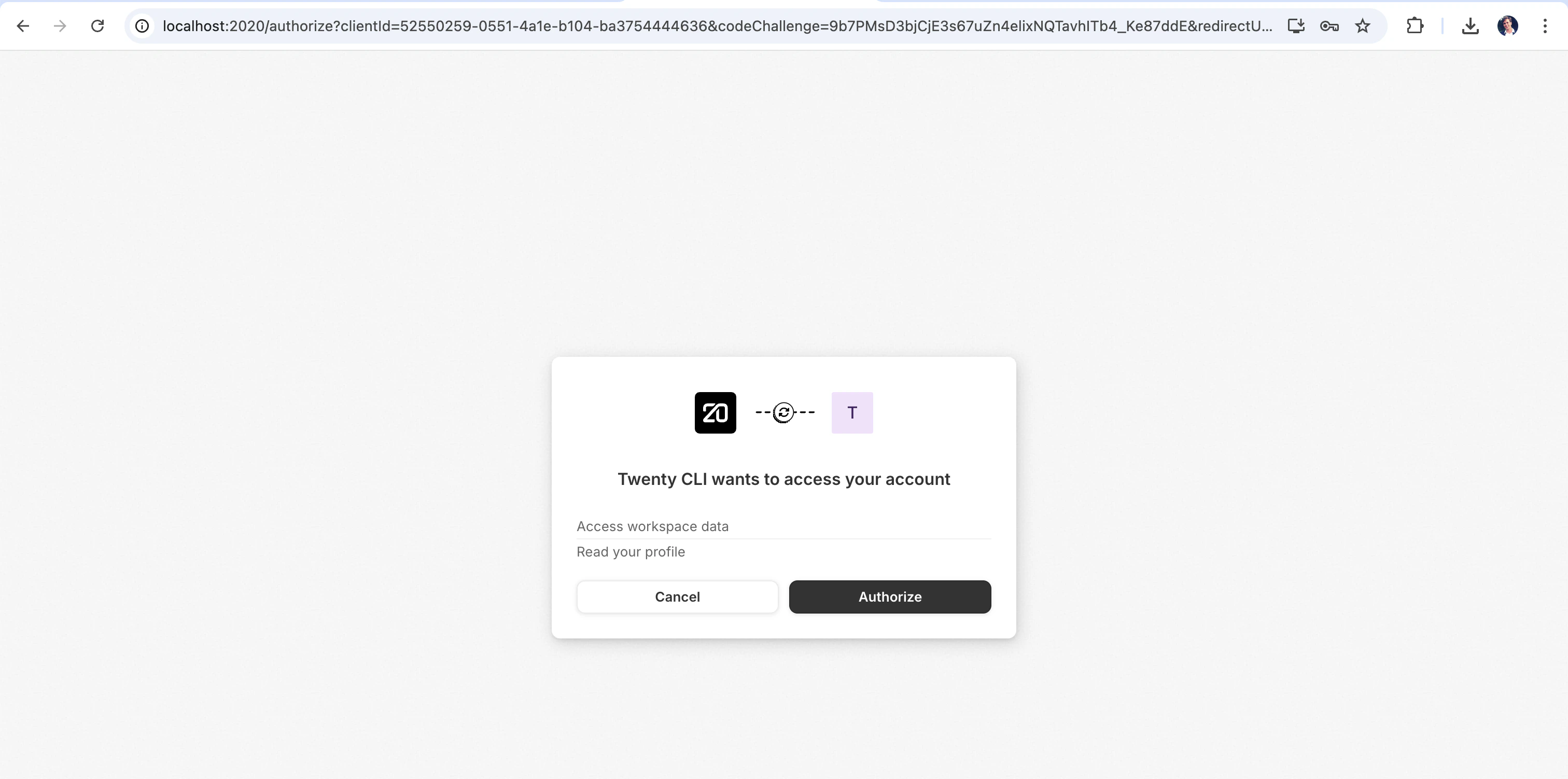
Comece a desenvolver
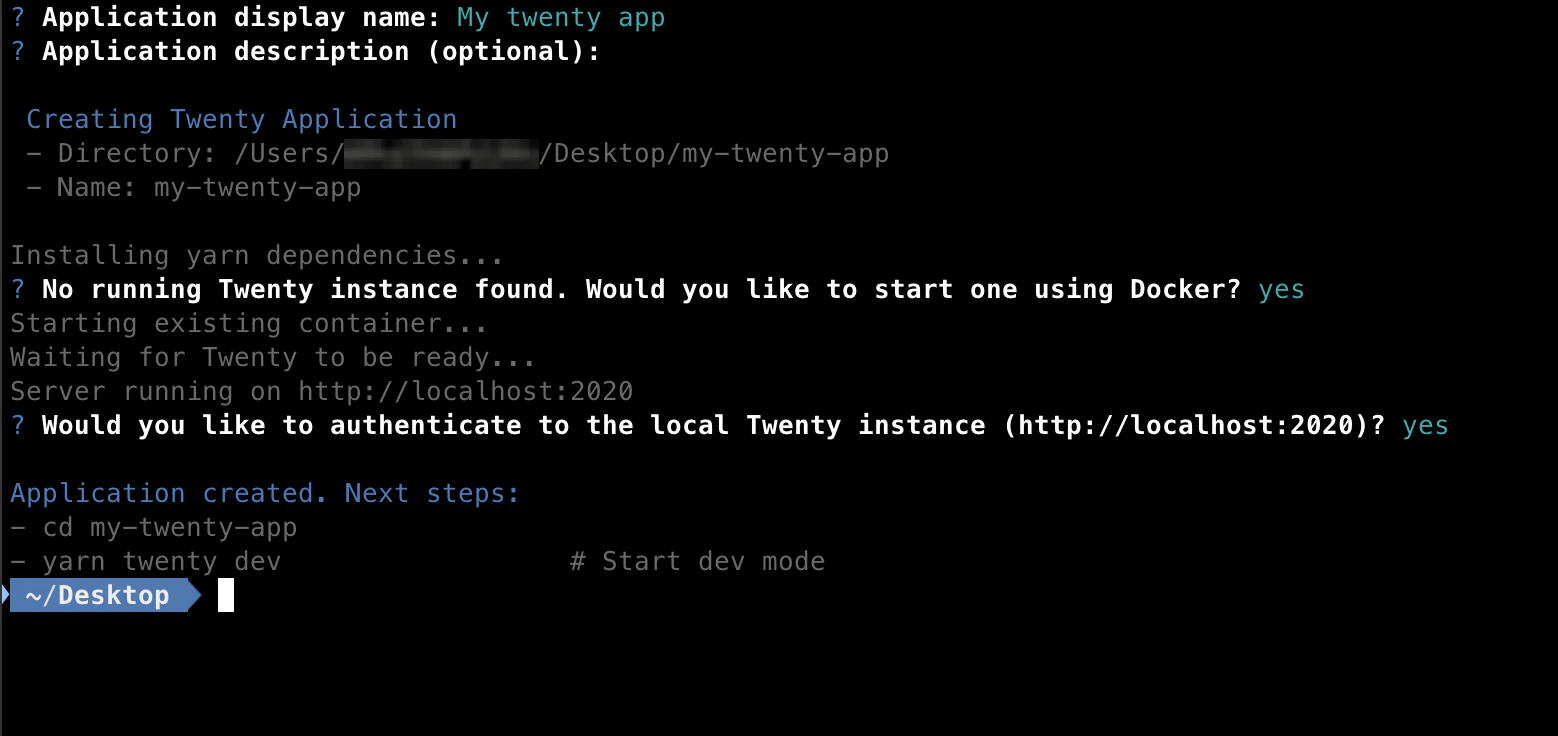
Entre na nova pasta do seu aplicativo e inicie o servidor de desenvolvimento:--verbose:
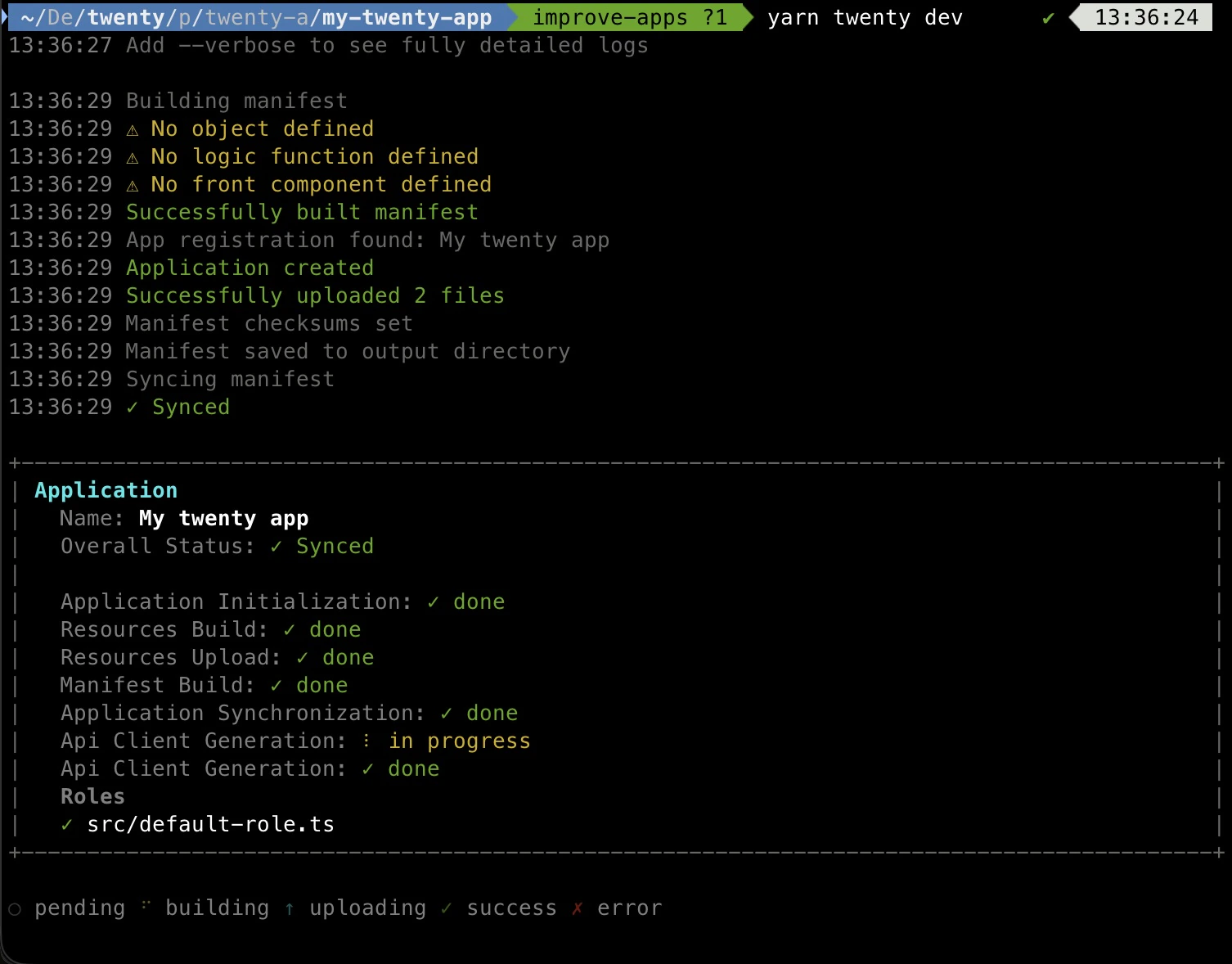
Sincronização única com yarn twenty dev --once
Se você não quiser um monitor em execução em segundo plano (por exemplo, em um pipeline de CI, um hook do git ou um fluxo de trabalho com script), passe a flag --once. Ele executa o mesmo pipeline que yarn twenty dev — gerar o manifesto, empacotar arquivos, fazer upload, sincronizar, regenerar o cliente de API tipado — mas encerra assim que a sincronização for concluída:
Ambos os modos exigem um servidor Twenty em execução no modo de desenvolvimento e um remoto autenticado — aplicam-se os mesmos pré-requisitos.
Veja seu aplicativo no Twenty
Abra http://localhost:2020/settings/applications#developer no seu navegador. Navegue até Settings > Apps e selecione a aba Developer. Você deverá ver seu aplicativo listado em Your Apps: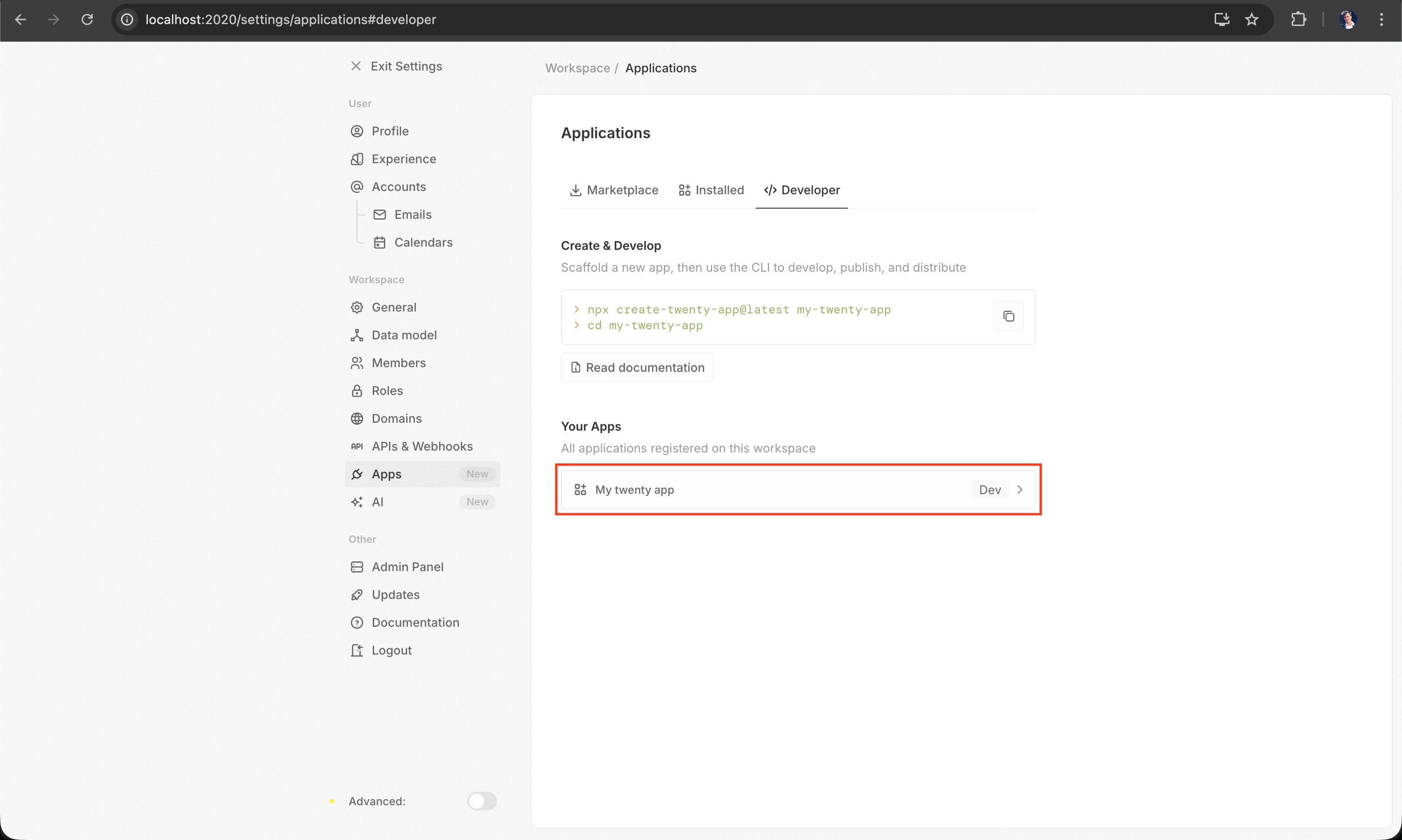
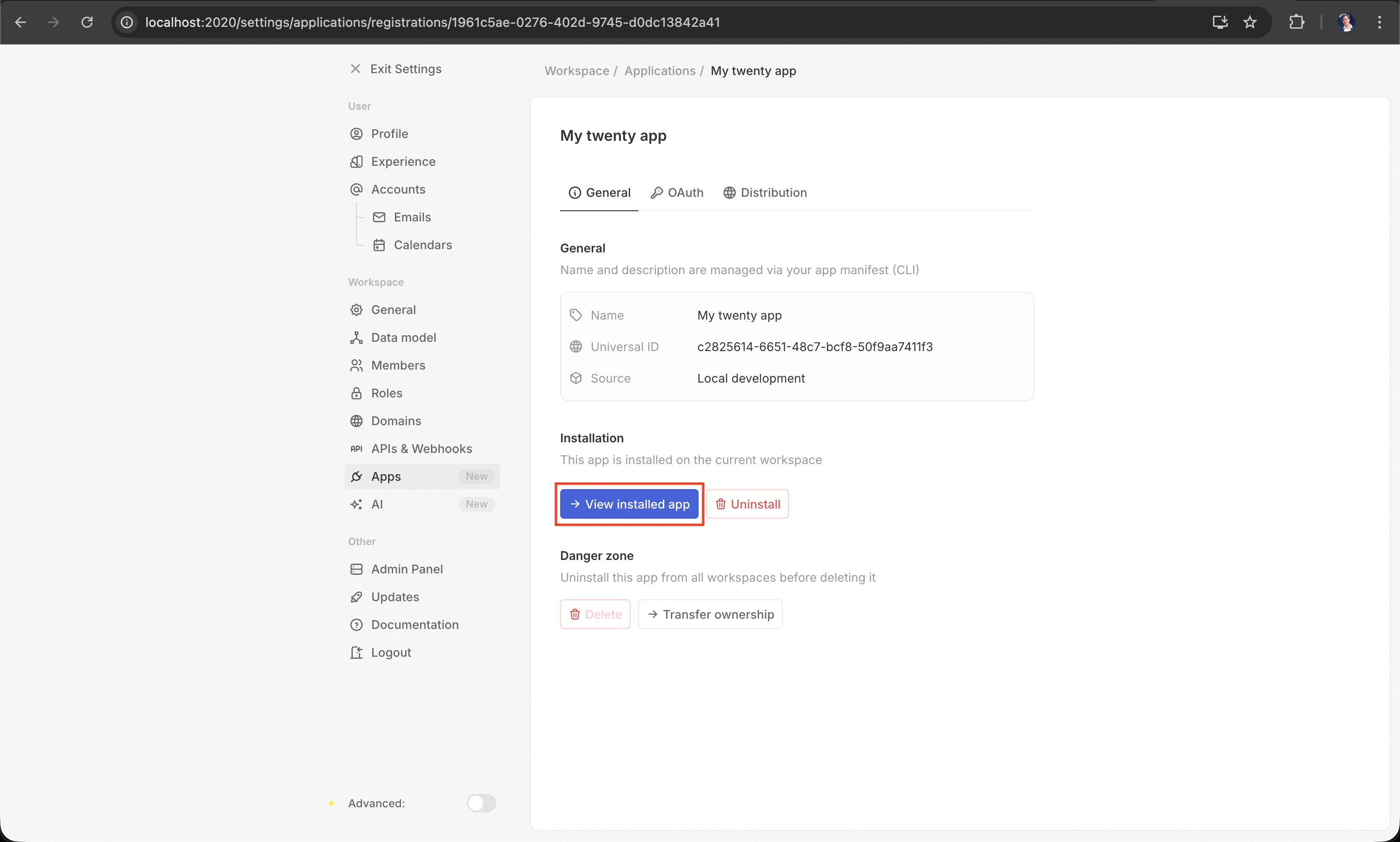
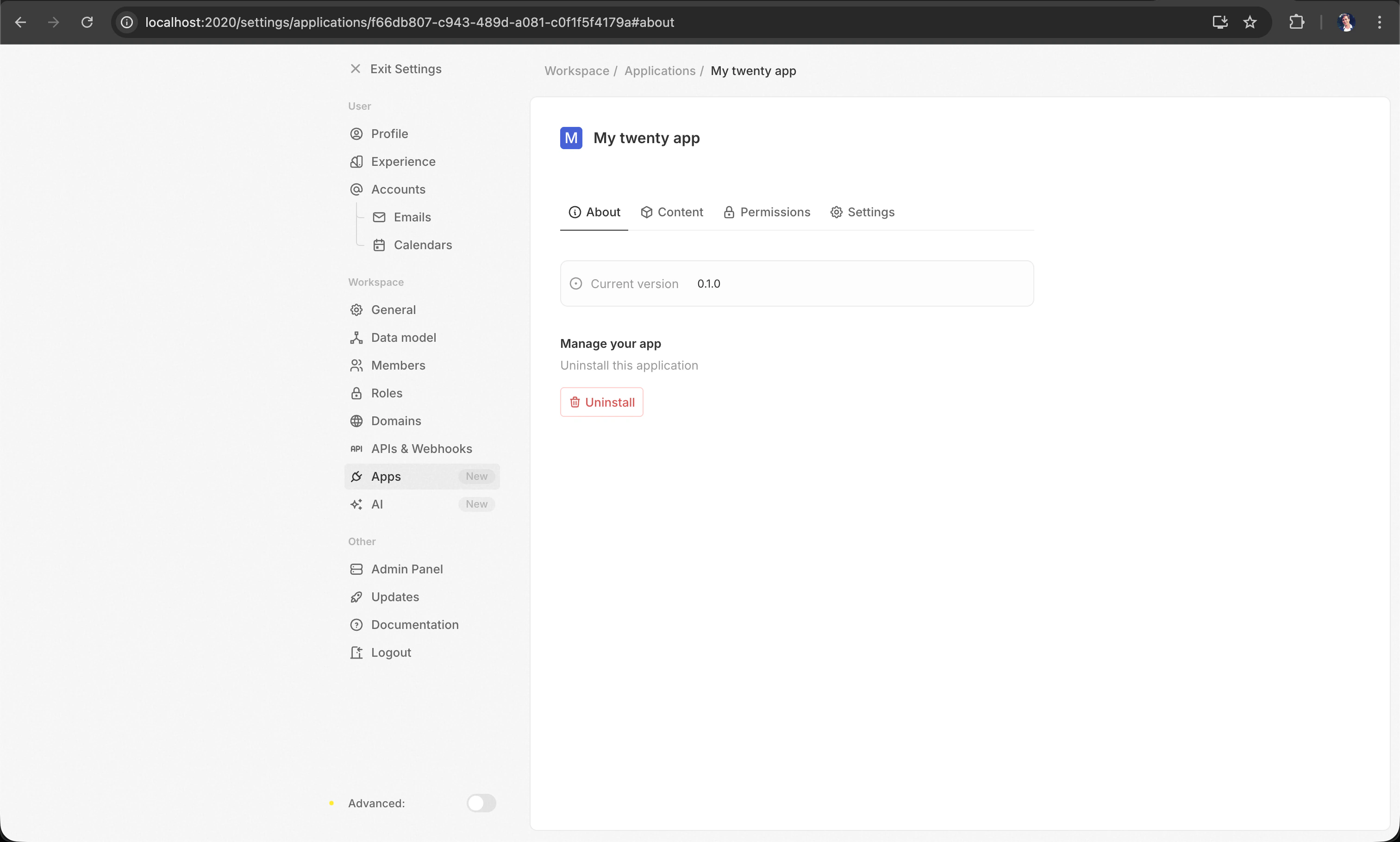
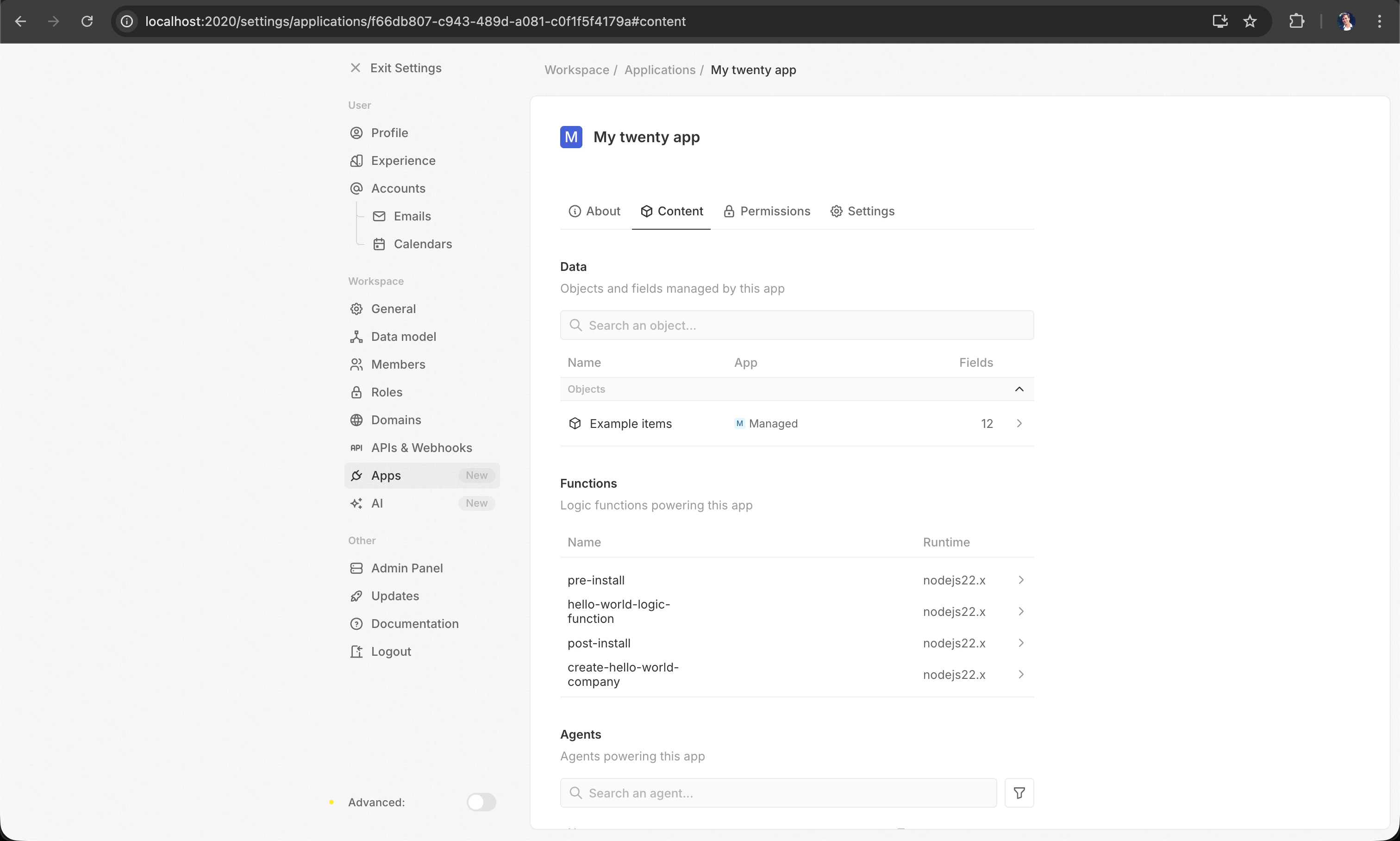
src/ e as alterações serão detectadas automaticamente.
O que você pode criar
Os aplicativos são compostos por entidades — cada uma definida como um arquivo TypeScript com um únicoexport default:
Acesse Criando aplicativos para um guia detalhado sobre cada tipo de entidade.
Estrutura do projeto
A ferramenta de scaffolding gera a seguinte estrutura de arquivos:Começando a partir de um exemplo
Para começar a partir de um exemplo mais completo com objetos, campos, funções de lógica, componentes de front-end e mais, use a opção--example:
yarn twenty add (veja Criando aplicativos).
Arquivos principais
Servidor de desenvolvimento local
A ferramenta de scaffolding já iniciou um servidor local do Twenty para você. Para gerenciá-lo depois, useyarn twenty server:
Os dados são persistidos entre reinicializações em dois volumes do Docker (
twenty-app-dev-data para PostgreSQL, twenty-app-dev-storage para arquivos). Use reset para apagar tudo e começar do zero.
Executando uma instância de teste
Passe--test para qualquer comando de server para gerenciar uma segunda instância totalmente isolada — útil para executar testes de integração ou experimentar sem tocar nos seus dados principais de desenvolvimento.
A instância de teste é executada em seu próprio contêiner Docker (
twenty-app-dev-test) com volumes dedicados (twenty-app-dev-test-data, twenty-app-dev-test-storage) e configuração própria, para que possa ser executada em paralelo com sua instância principal sem conflitos. Combine --test com --port para substituir a porta padrão 2021.
O servidor requer que o Docker esteja em execução. Se você vir um erro “Docker not running”, certifique-se de que o Docker Desktop (ou o daemon do Docker) esteja iniciado.
Configuração manual (sem o gerador)
Se preferir configurar tudo por conta própria em vez de usarcreate-twenty-app, você pode fazer isso em duas etapas.
1. Adicione twenty-sdk e twenty-client-sdk como dependências:
twenty ao seu package.json:
yarn twenty dev, yarn twenty help e todos os outros comandos.
Não instale o
twenty-sdk globalmente. Use-o sempre como uma dependência local do projeto para que cada projeto possa fixar sua própria versão.Resolução de Problemas
Se você tiver problemas:- Certifique-se de que o Docker está em execução antes de iniciar o scaffolder com uma instância local.
- Certifique-se de que está usando Node.js 24+ (
node -vpara verificar). - Certifique-se de que o Corepack está ativado (
corepack enable) para que o Yarn 4 esteja disponível. - Tente excluir
node_modulese executaryarn installnovamente se as dependências parecerem corrompidas.