
Ce sunt aplicațiile?
Aplicațiile vă permit să extindeți Twenty cu obiecte personalizate, câmpuri, funcții logice, componente front-end, abilități IA și altele — toate gestionate ca cod. În loc să configurați totul prin interfața de utilizator (UI), vă definiți modelul de date și logica în TypeScript și le implementați în unul sau mai multe spații de lucru.Cerințe
Înainte de a începe, asigurați-vă că următoarele sunt instalate pe calculatorul dvs.:- Node.js 24+ — Descărcați aici
- Yarn 4 — Vine împreună cu Node.js prin Corepack. Activați-l rulând
corepack enable - Docker — Descărcați aici. Necesar pentru a rula o instanță Twenty locală. Nu este necesar dacă aveți deja un server Twenty care rulează.
Creați prima dvs. aplicație
Creați scheletul aplicației
Deschideți un terminal și rulați:my-twenty-app cu tot ce aveți nevoie.
Configurați o instanță Twenty locală
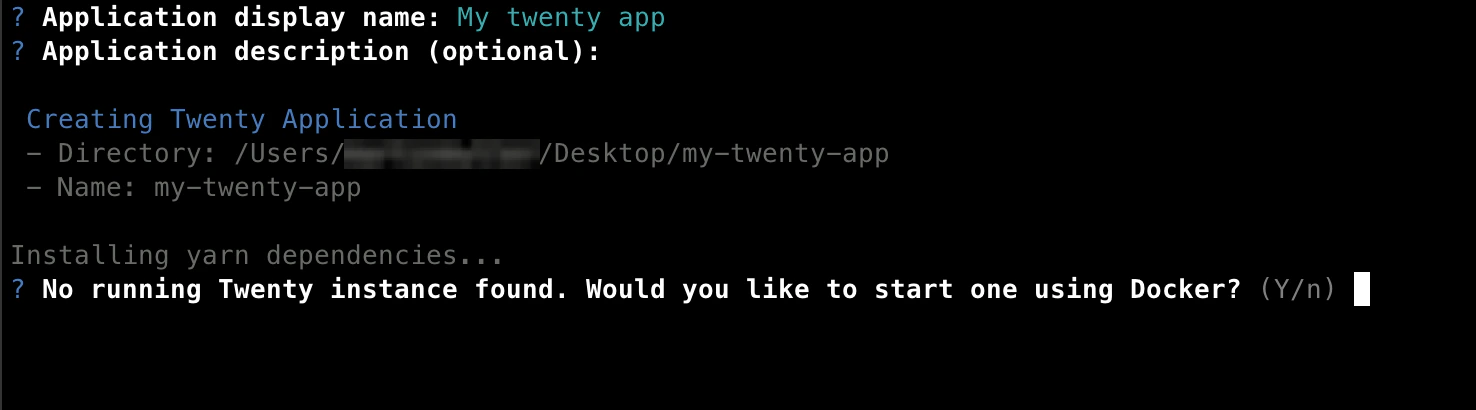
Generatorul de schelet va întreba:Doriți să configurați o instanță Twenty locală?
- Tastați
yes(recomandat) — Aceasta descarcă imaginea Dockertwenty-app-devși pornește un server Twenty local pe portul2020. Asigurați-vă că Docker rulează înainte de a continua. - Tastați
no— Alegeți această opțiune dacă aveți deja un server Twenty care rulează local.
Autentificați-vă în spațiul dvs. de lucru
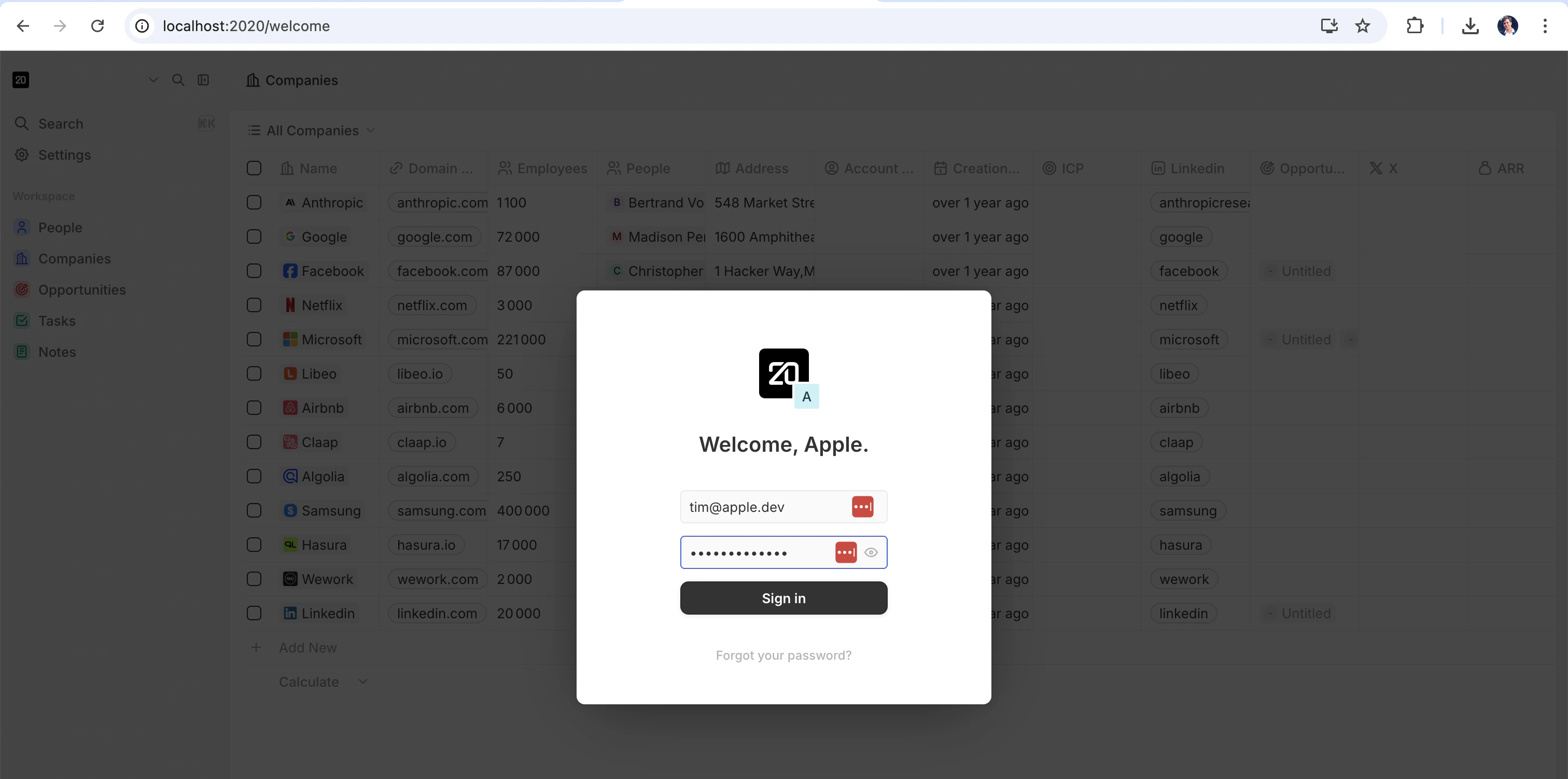
În continuare, se va deschide o fereastră de browser cu pagina de autentificare Twenty. Autentificați-vă cu contul demo preconfigurat:- E-mail:
tim@apple.dev - Parolă:
tim@apple.dev
Autorizați aplicația
După autentificare, veți vedea un ecran de autorizare. Acest lucru permite aplicației dvs. să interacționeze cu spațiul dvs. de lucru. Faceți clic pe Authorize pentru a continua.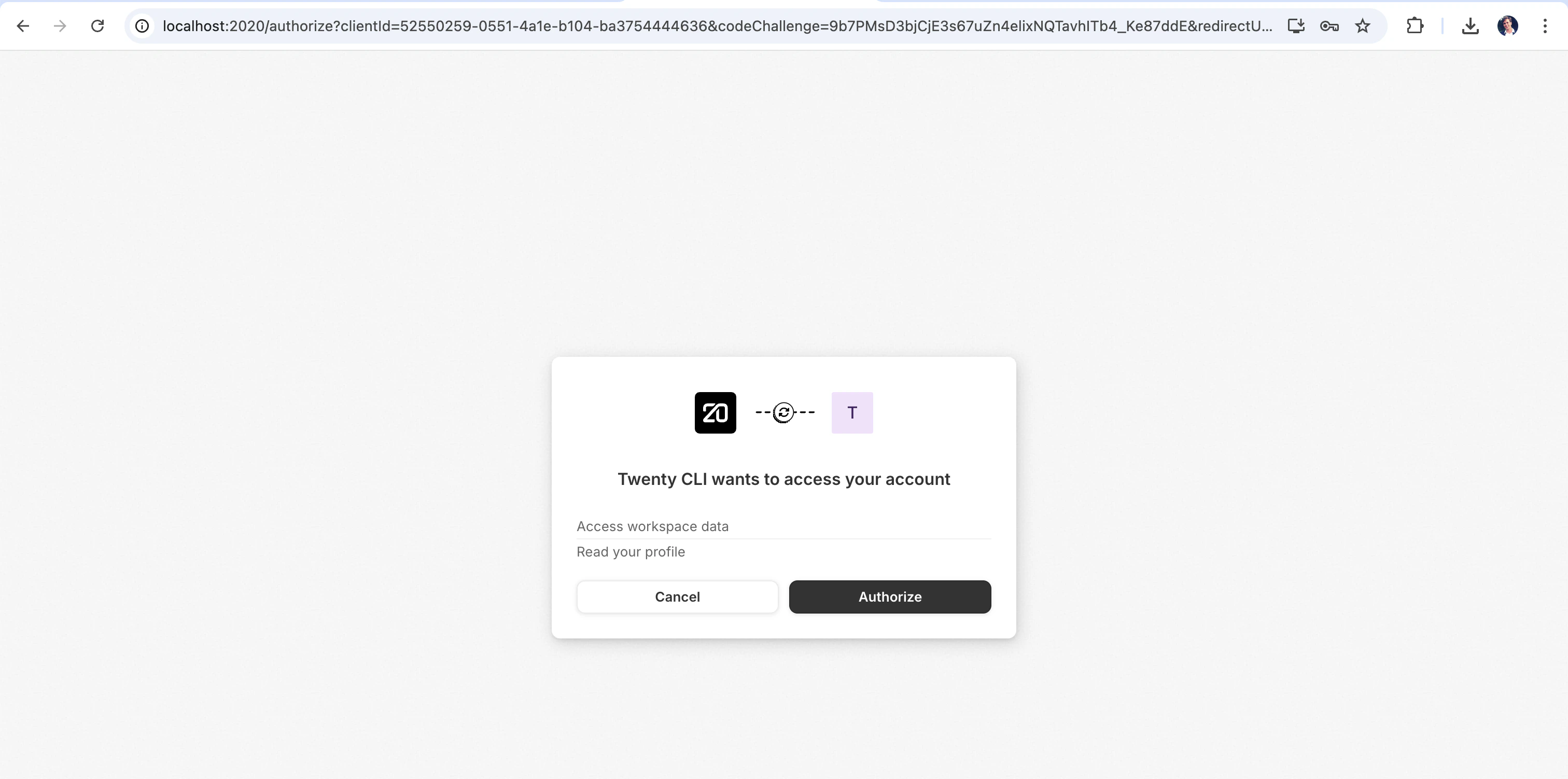
Începeți dezvoltarea
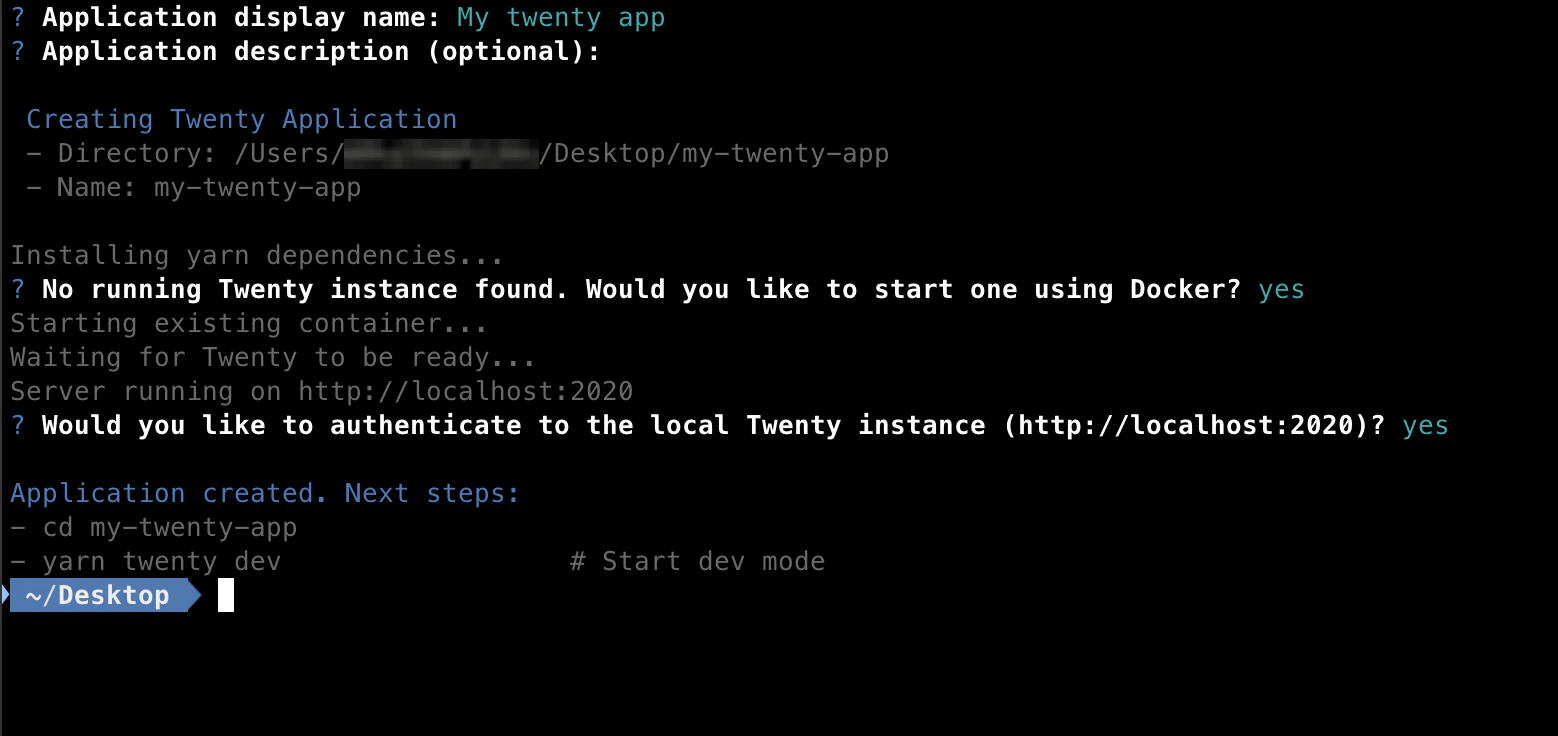
Intrați în noul folder al aplicației și porniți serverul de dezvoltare:--verbose:
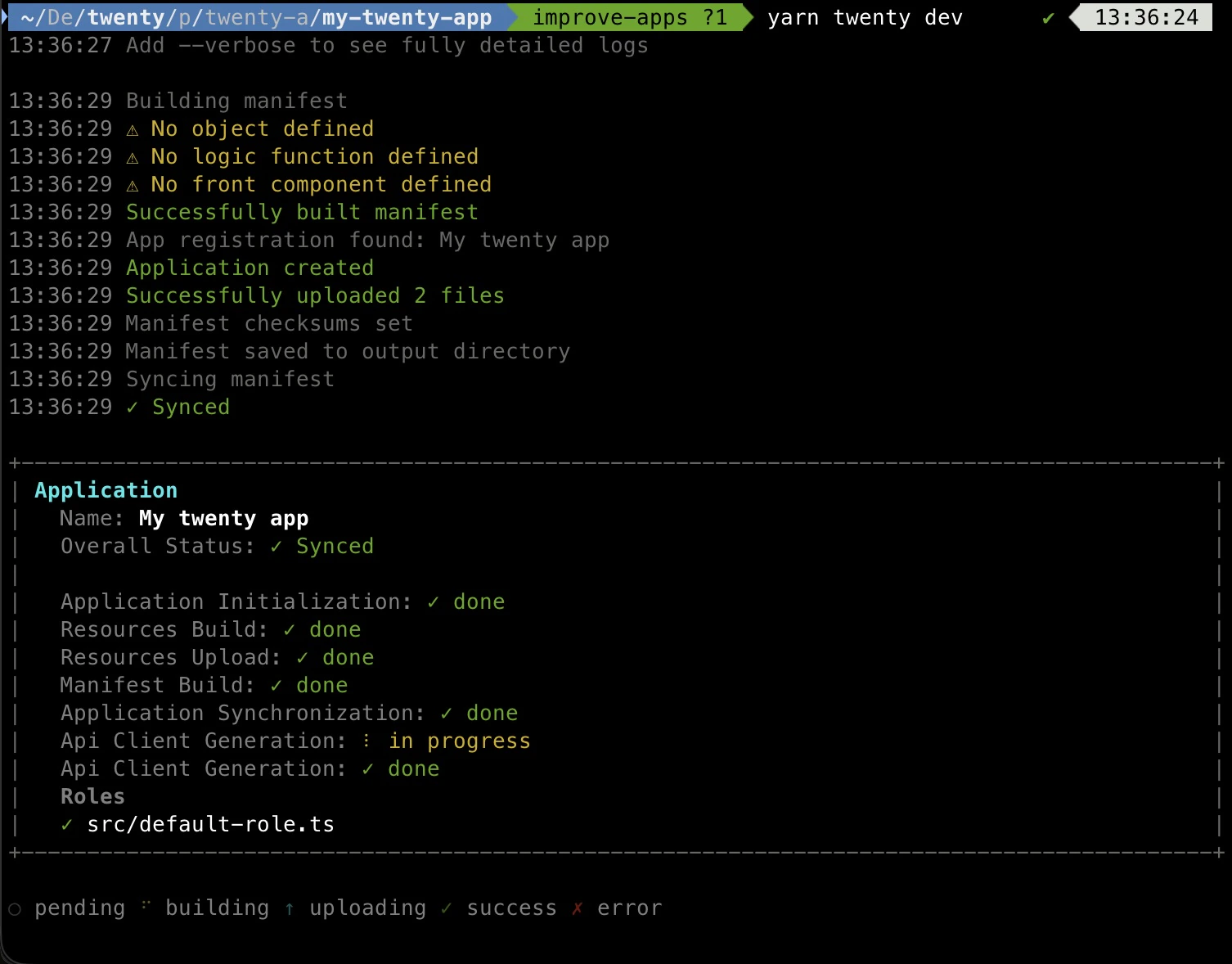
One-shot sync with yarn twenty dev --once
If you do not want a watcher running in the background (for example in a CI pipeline, a git hook, or a scripted workflow), pass the --once flag. It runs the same pipeline as yarn twenty dev — build manifest, bundle files, upload, sync, regenerate the typed API client — but exits as soon as the sync completes:
Both modes require a Twenty server running in development mode and an authenticated remote — the same prerequisites apply.
Vedeți aplicația în Twenty
Deschideți http://localhost:2020/settings/applications#developer în browser. Navigați la Settings > Apps și selectați fila Developer. Ar trebui să vedeți aplicația listată la Your Apps: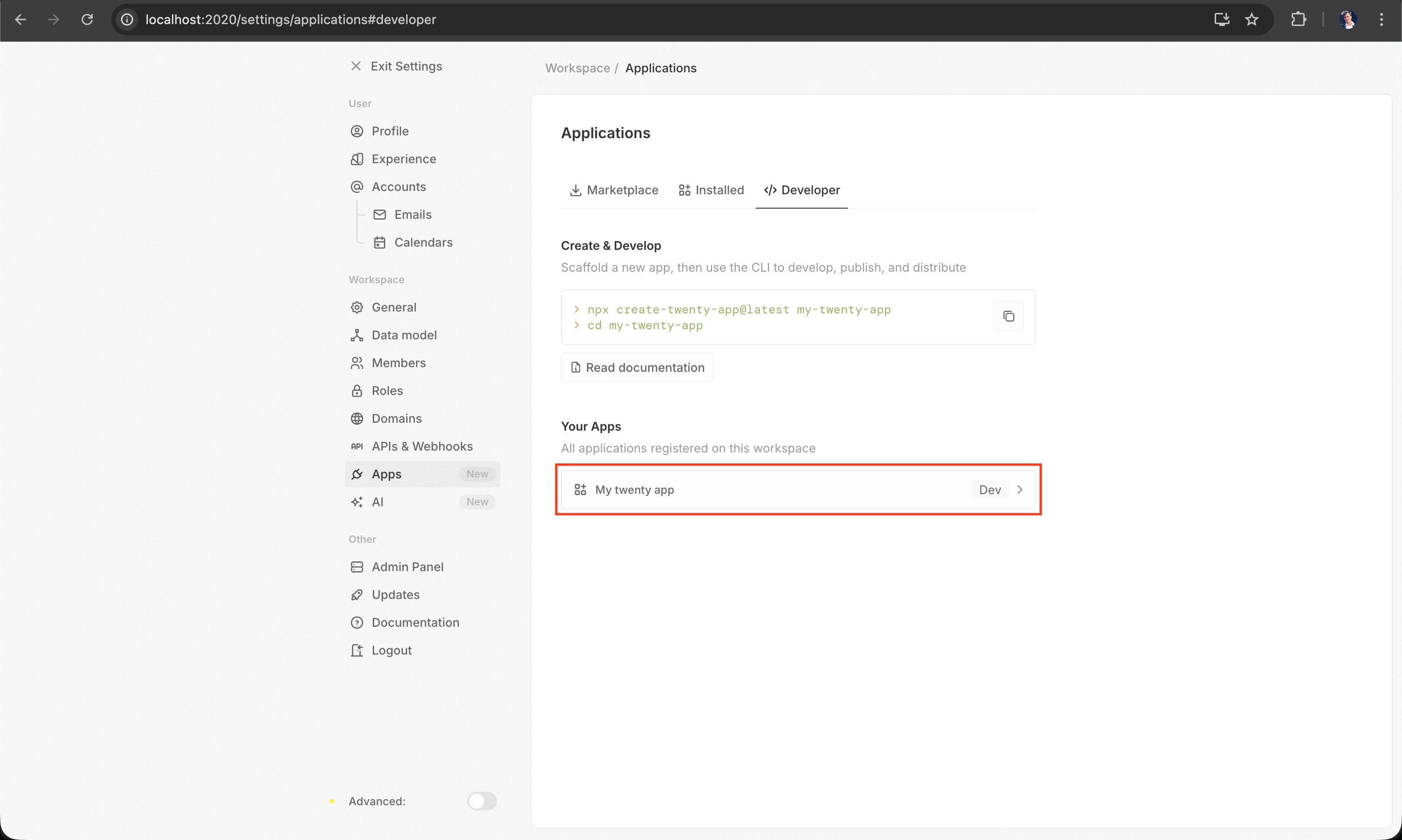
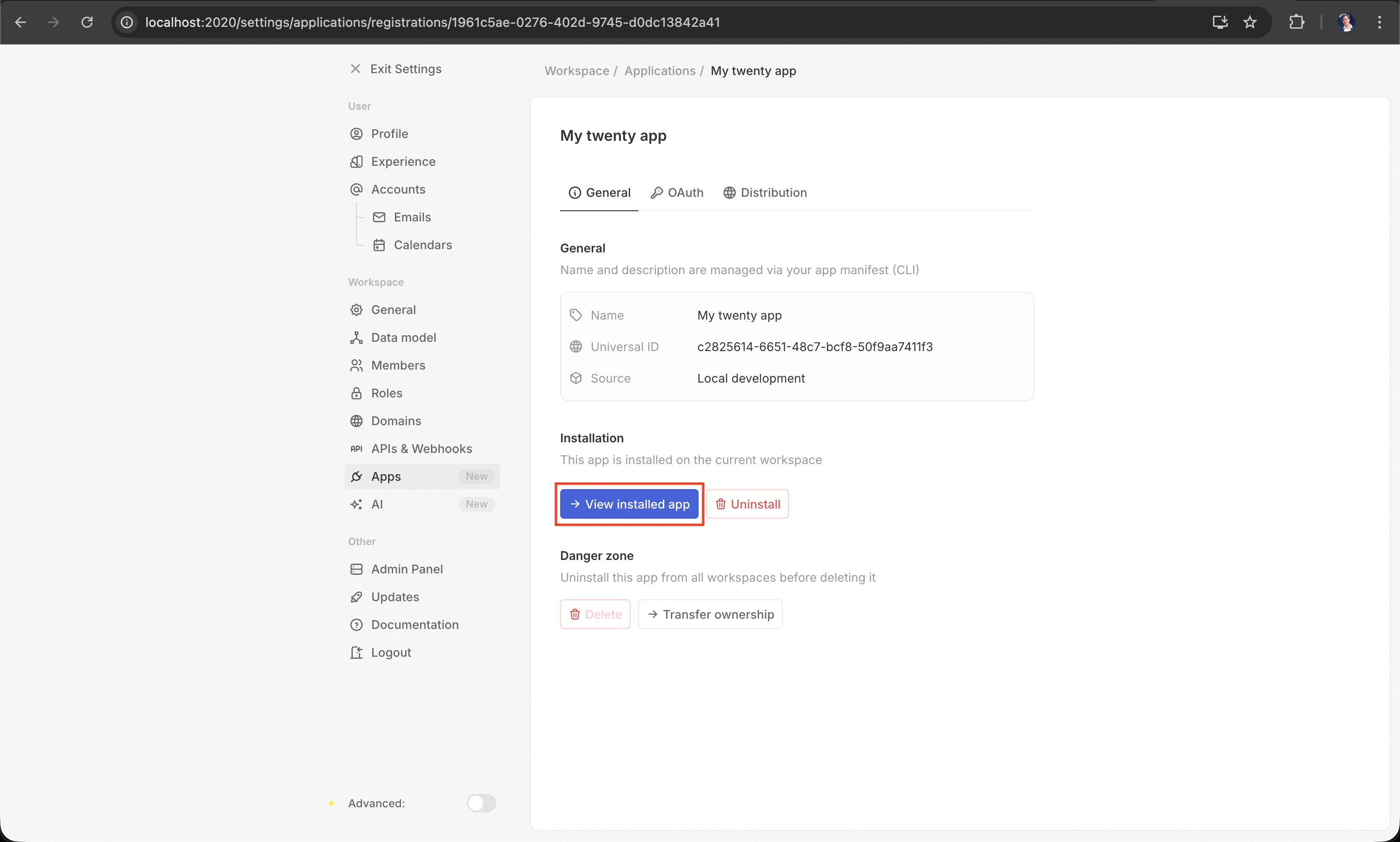
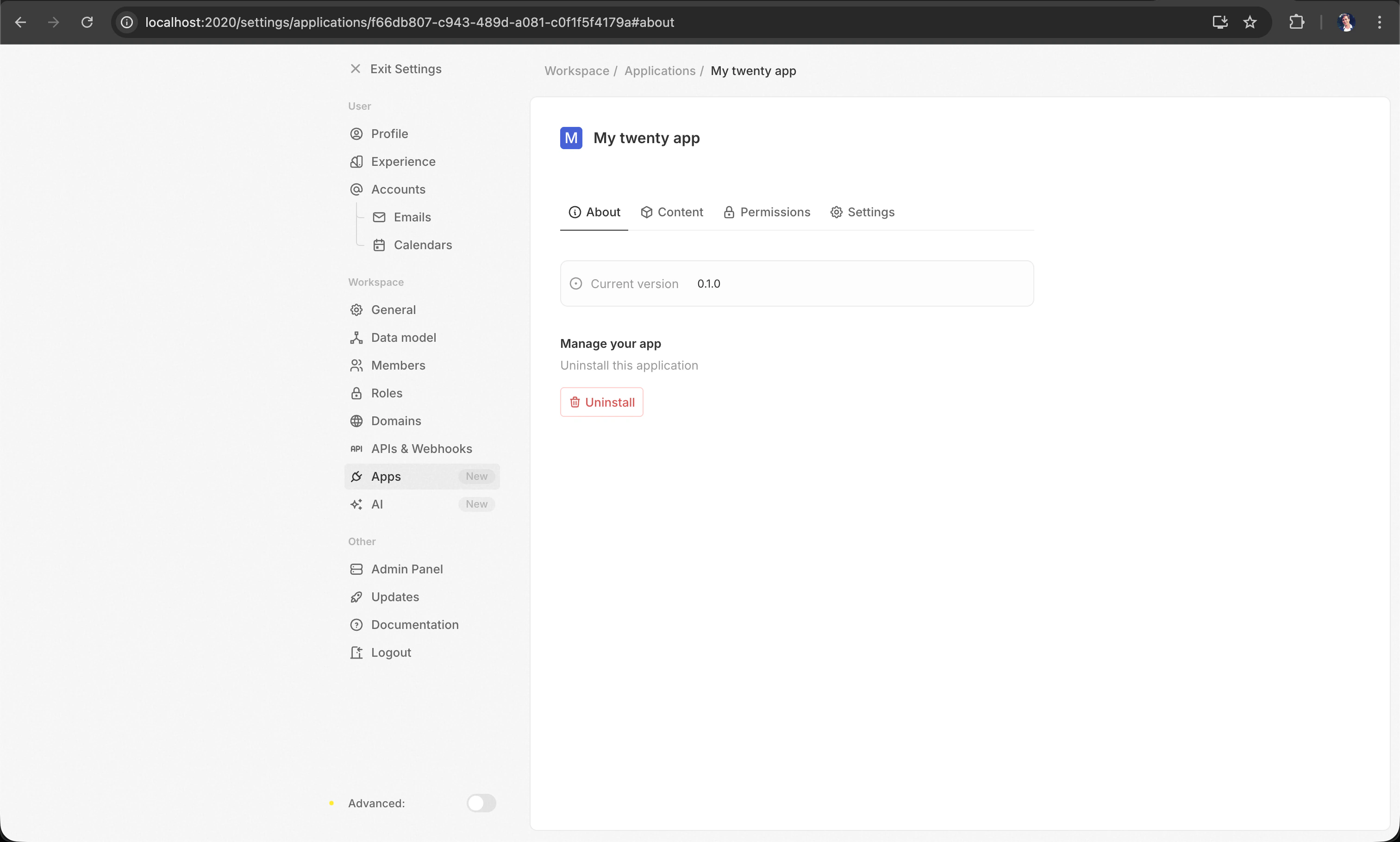
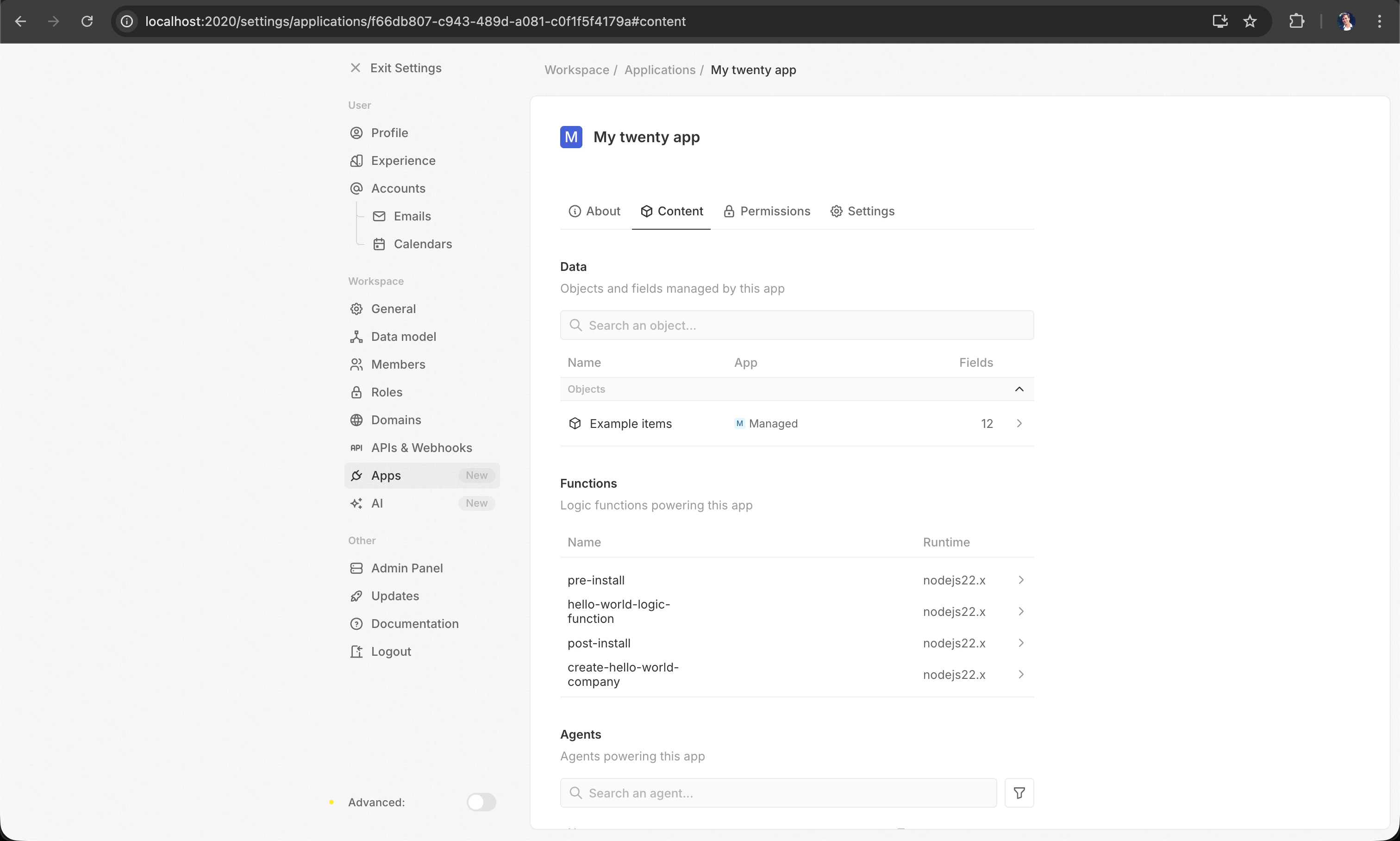
src/, iar modificările vor fi preluate automat.
Ce puteți construi
Aplicațiile sunt compuse din entități — fiecare definită într-un fișier TypeScript cu un singurexport default:
Accesați Construirea aplicațiilor pentru un ghid detaliat despre fiecare tip de entitate.
Structura proiectului
Generatorul de schelete generează următoarea structură de fișiere:Pornind de la un exemplu
Pentru a porni de la un exemplu mai complet cu obiecte, câmpuri, funcții logice, componente front-end și altele, folosiți opțiunea--example:
yarn twenty add (consultați Construirea aplicațiilor).
Fișiere cheie
Server de dezvoltare local
Generatorul de schelete a pornit deja un server Twenty local pentru dvs. Pentru a-l gestiona ulterior, folosițiyarn twenty server:
Datele sunt păstrate între reporniri în două volume Docker (
twenty-app-dev-data pentru PostgreSQL, twenty-app-dev-storage pentru fișiere). Folosiți reset pentru a șterge totul și a porni de la zero.
Serverul necesită ca Docker să ruleze. Dacă vedeți eroarea “Docker not running”, asigurați-vă că Docker Desktop (sau demonul Docker) este pornit.
Configurare manuală (fără generator)
Dacă preferați să configurați totul manual în loc să folosițicreate-twenty-app, o puteți face în doi pași.
1. Adăugați twenty-sdk și twenty-client-sdk ca dependențe:
twenty în package.json:
yarn twenty dev, yarn twenty help și toate celelalte comenzi.
Nu instalați
twenty-sdk global. Folosiți-l întotdeauna ca dependență locală de proiect, astfel încât fiecare proiect să își poată fixa propria versiune.Depanare
Dacă întâmpinați probleme:- Asigurați-vă că Docker rulează înainte de a porni scaffolderul cu o instanță locală.
- Asigurați-vă că folosiți Node.js 24+ (
node -vpentru verificare). - Asigurați-vă că Corepack este activat (
corepack enable) astfel încât Yarn 4 să fie disponibil. - Încercați să ștergeți
node_modulesși să rulați din nouyarn installdacă dependențele par deteriorate.