
Что такое приложения?
Приложения позволяют расширять Twenty с помощью пользовательских объектов, полей, логических функций, фронтенд-компонентов, навыков ИИ и многого другого — всё это управляется как код. Вместо настройки всего через интерфейс вы определяете модель данных и логику на TypeScript и развёртываете их в одном или нескольких рабочих пространствах.Требования
Прежде чем начать, убедитесь, что на вашем компьютере установлено следующее:- Node.js 24+ — Скачать здесь
- Yarn 4 — Поставляется вместе с Node.js через Corepack. Включите его, выполнив
corepack enable - Docker — Скачать здесь. Требуется для запуска локального экземпляра Twenty. Не требуется, если у вас уже запущен сервер Twenty.
Создайте своё первое приложение
Сгенерируйте каркас приложения
Откройте терминал и выполните:my-twenty-app со всем необходимым.
Настройте локальный экземпляр Twenty
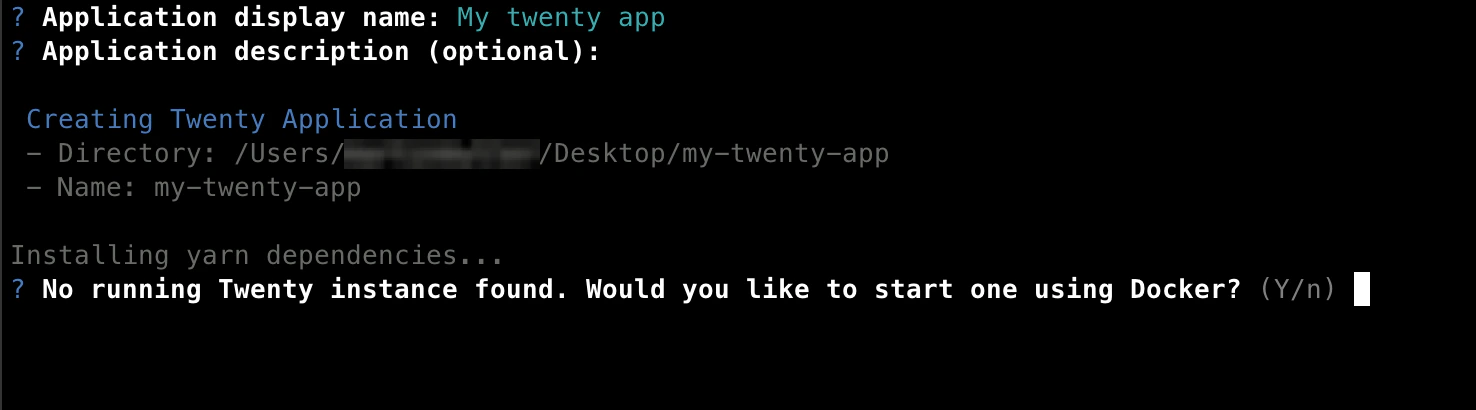
Скэффолдер спросит:Хотите настроить локальный экземпляр Twenty?
- Введите
yes(рекомендуется) — это скачает Docker-образtwenty-app-devи запустит локальный сервер Twenty на порту2020. Перед продолжением убедитесь, что Docker запущен. - Введите
no— выберите это, если у вас уже запущен локальный сервер Twenty.
Войдите в своё рабочее пространство
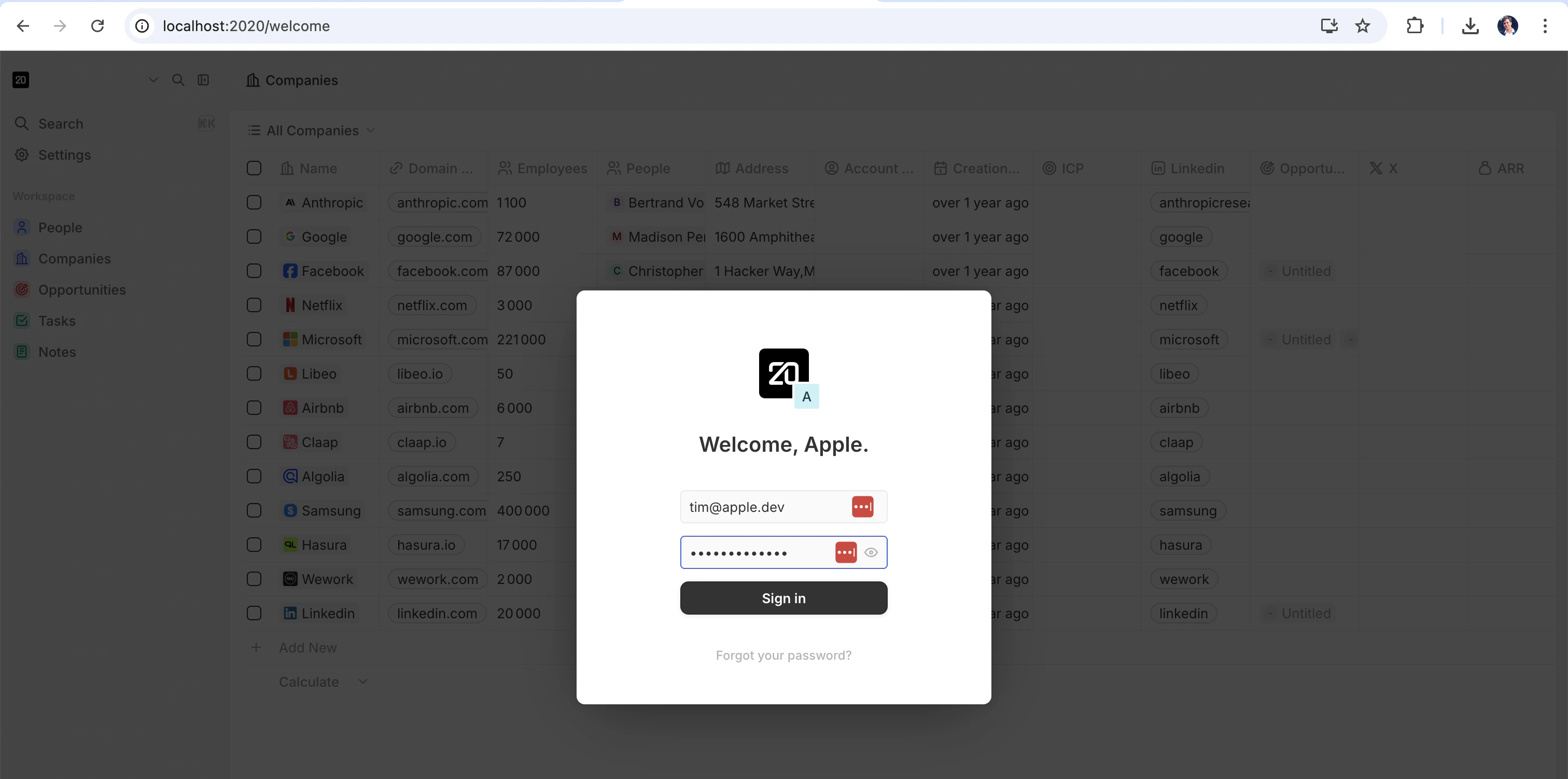
Затем откроется окно браузера со страницей входа в Twenty. Войдите, используя предварительно созданную демонстрационную учётную запись:- Электронная почта:
tim@apple.dev - Пароль:
tim@apple.dev
Авторизуйте приложение
После входа вы увидите экран авторизации. Это позволит вашему приложению взаимодействовать с вашим рабочим пространством. Нажмите Authorize, чтобы продолжить.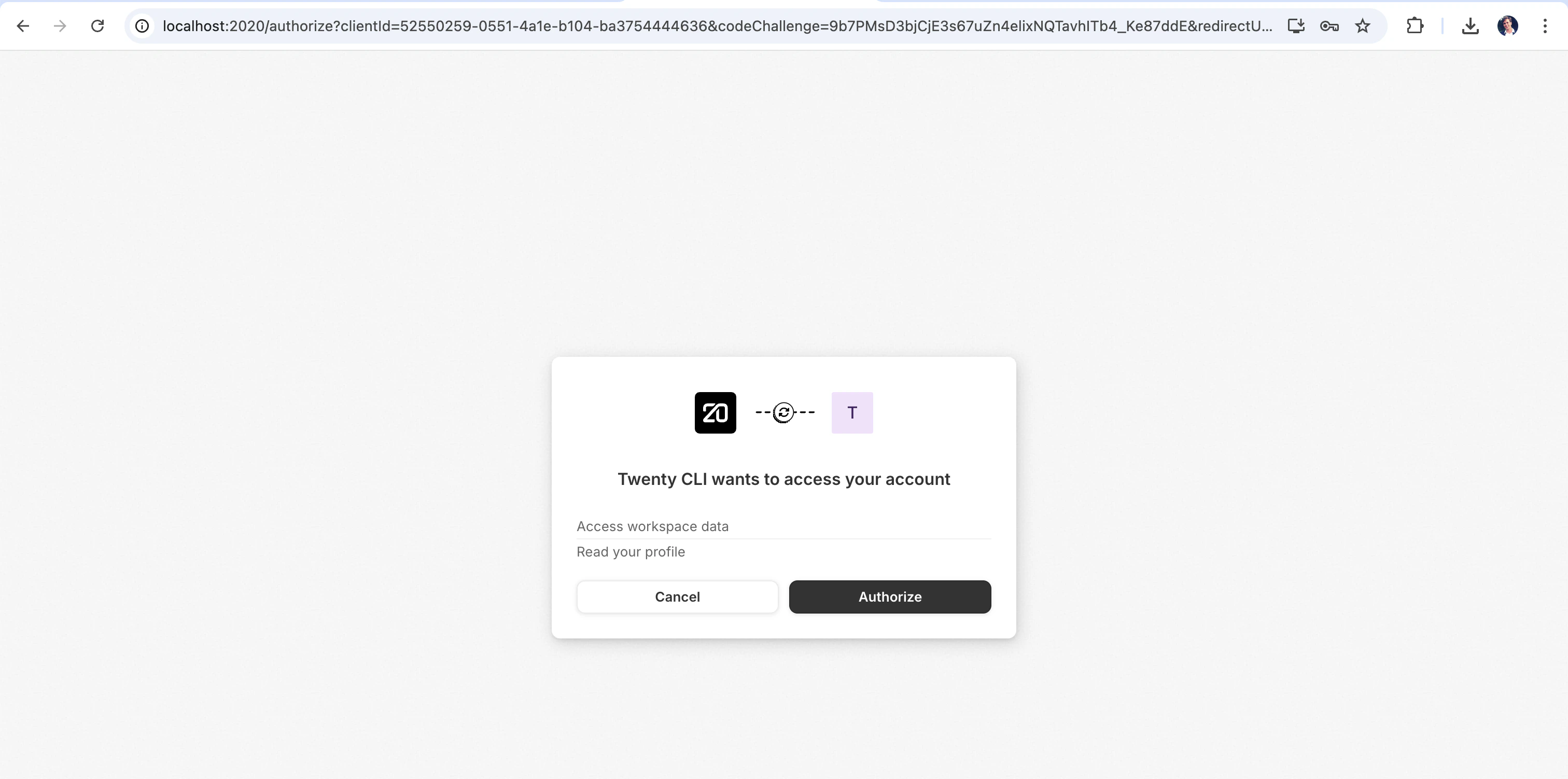
Начните разработку
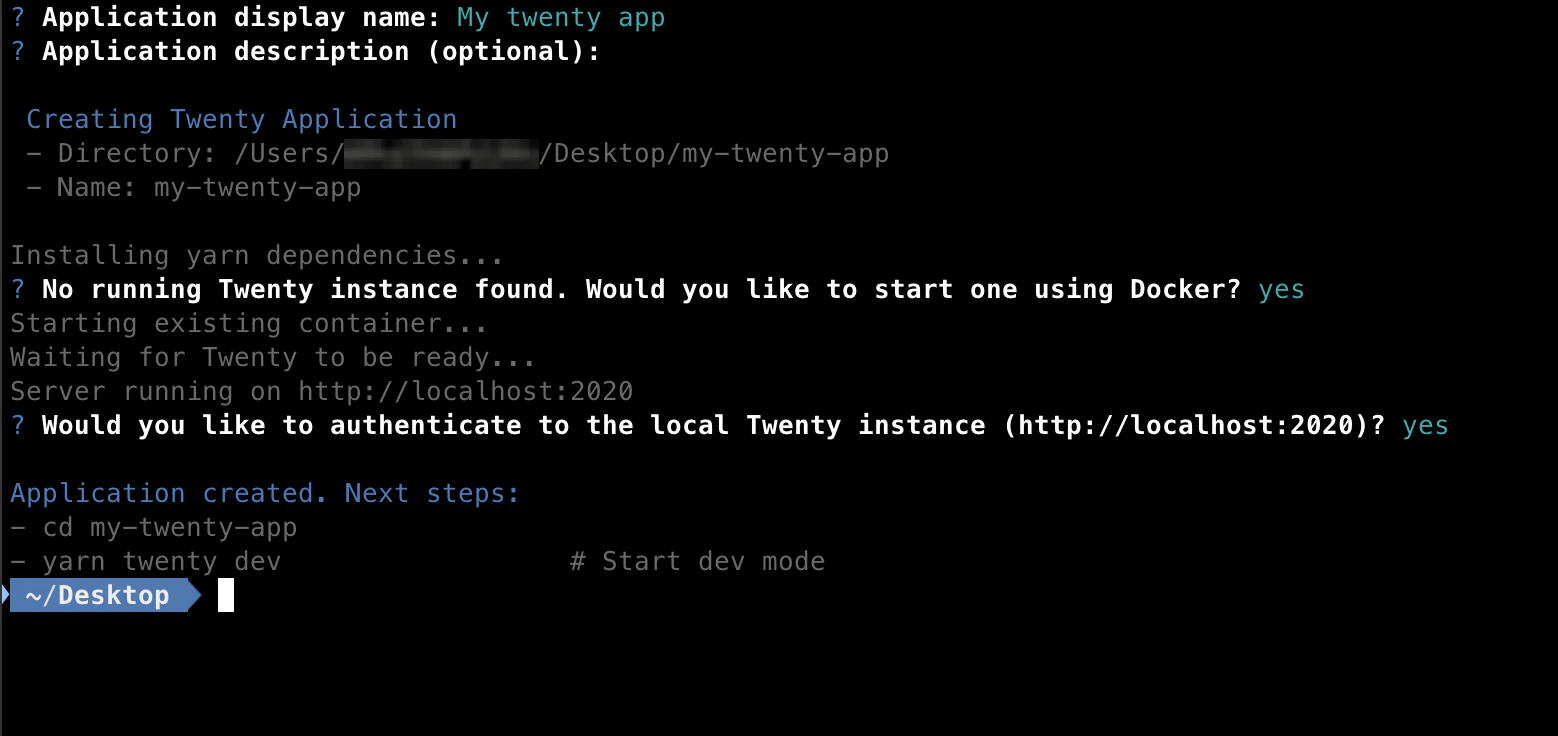
Перейдите в папку вашего нового приложения и запустите сервер разработки:--verbose:
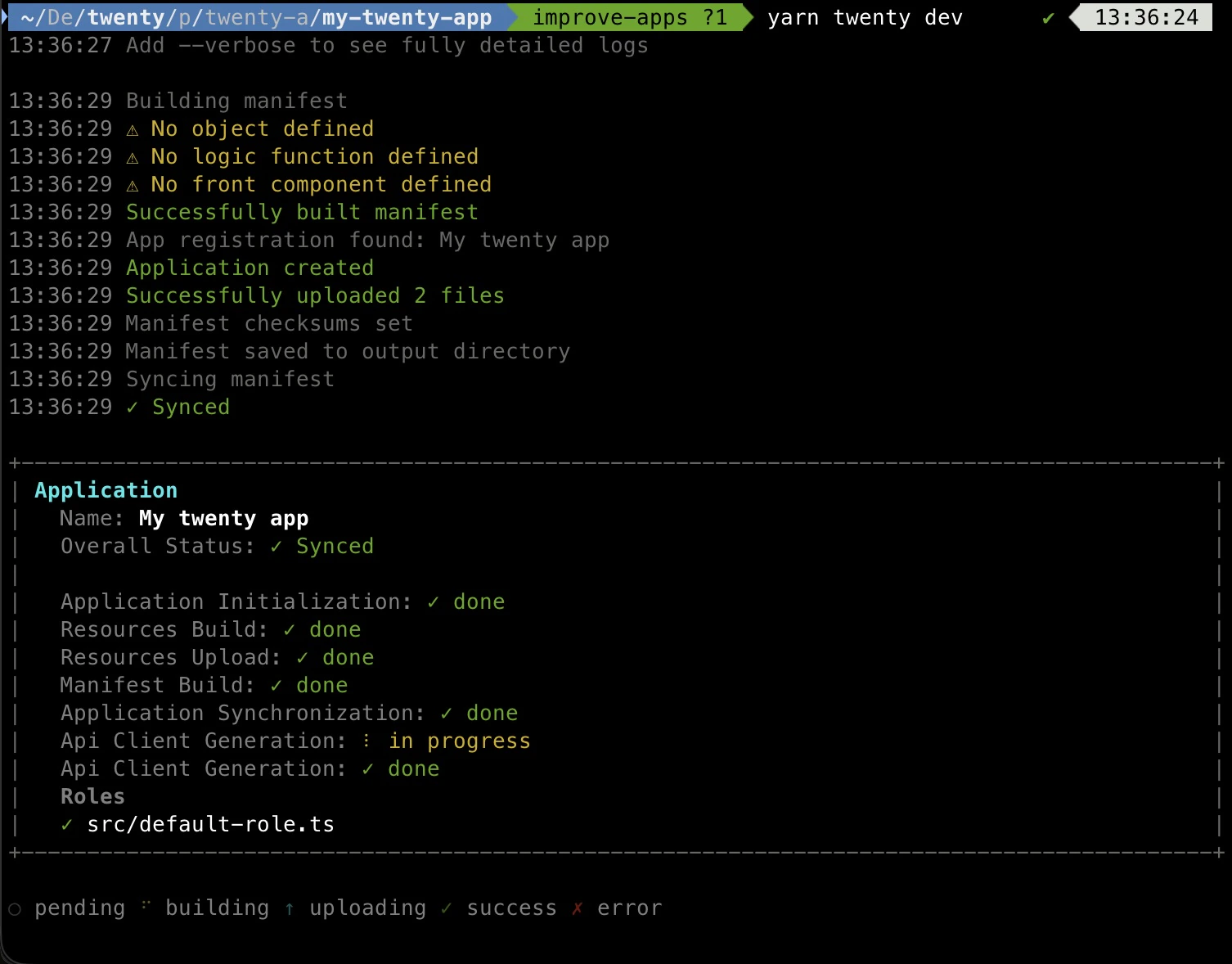
Разовая синхронизация с yarn twenty dev --once
Если вы не хотите, чтобы в фоновом режиме работал наблюдатель (например, в конвейере CI, хуке Git или скриптовом рабочем процессе), передайте флаг --once. Он запускает тот же конвейер, что и yarn twenty dev — собирает манифест, упаковывает файлы, загружает, синхронизирует, повторно генерирует типизированный клиент API — но выходит сразу после завершения синхронизации:
Оба режима требуют сервер Twenty, запущенный в режиме разработки, и аутентифицированный удалённый ресурс — действуют те же предварительные требования.
Посмотрите своё приложение в Twenty
Откройте http://localhost:2020/settings/applications#developer в браузере. Перейдите в Settings > Apps и выберите вкладку Developer. Вы должны увидеть своё приложение в разделе Your Apps: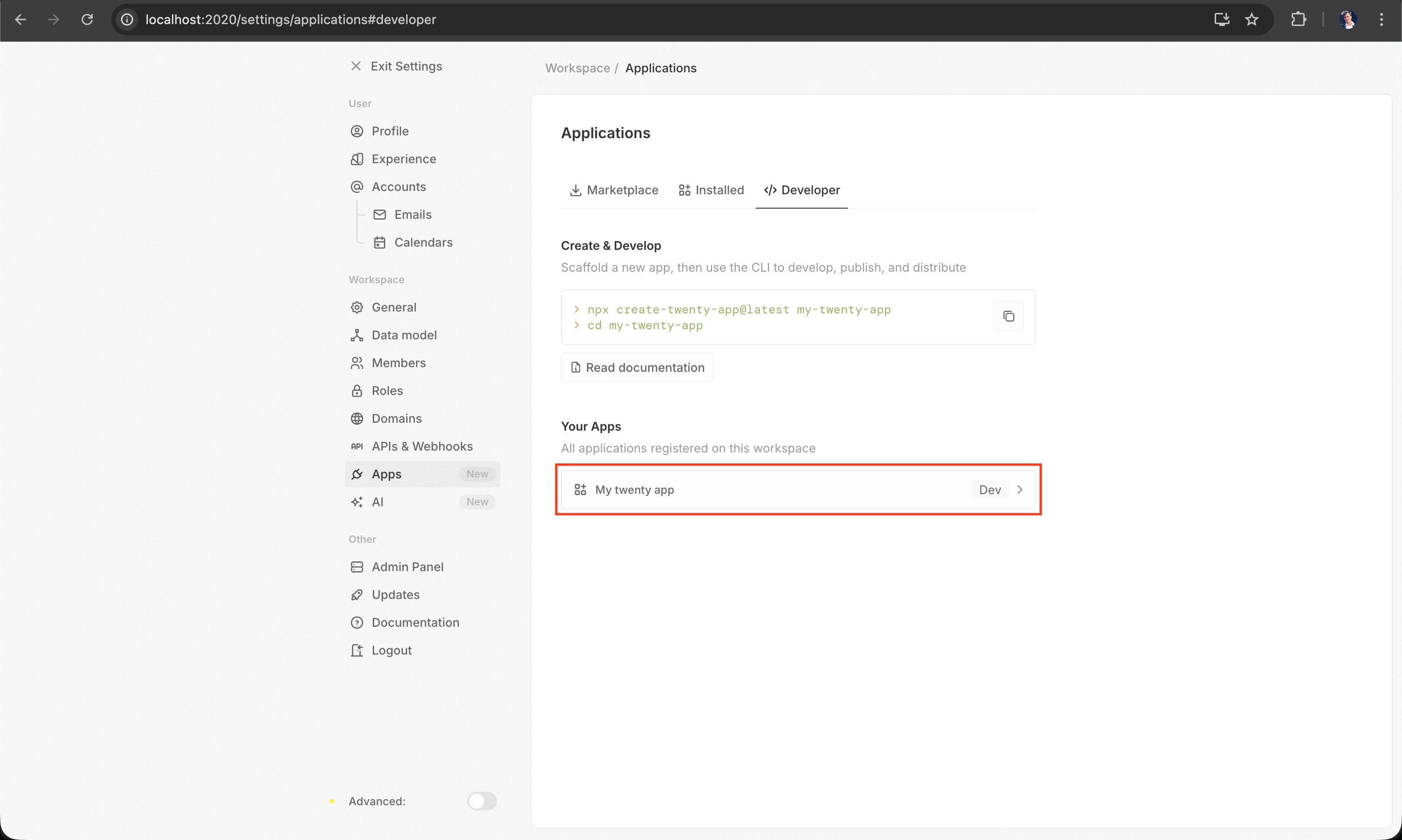
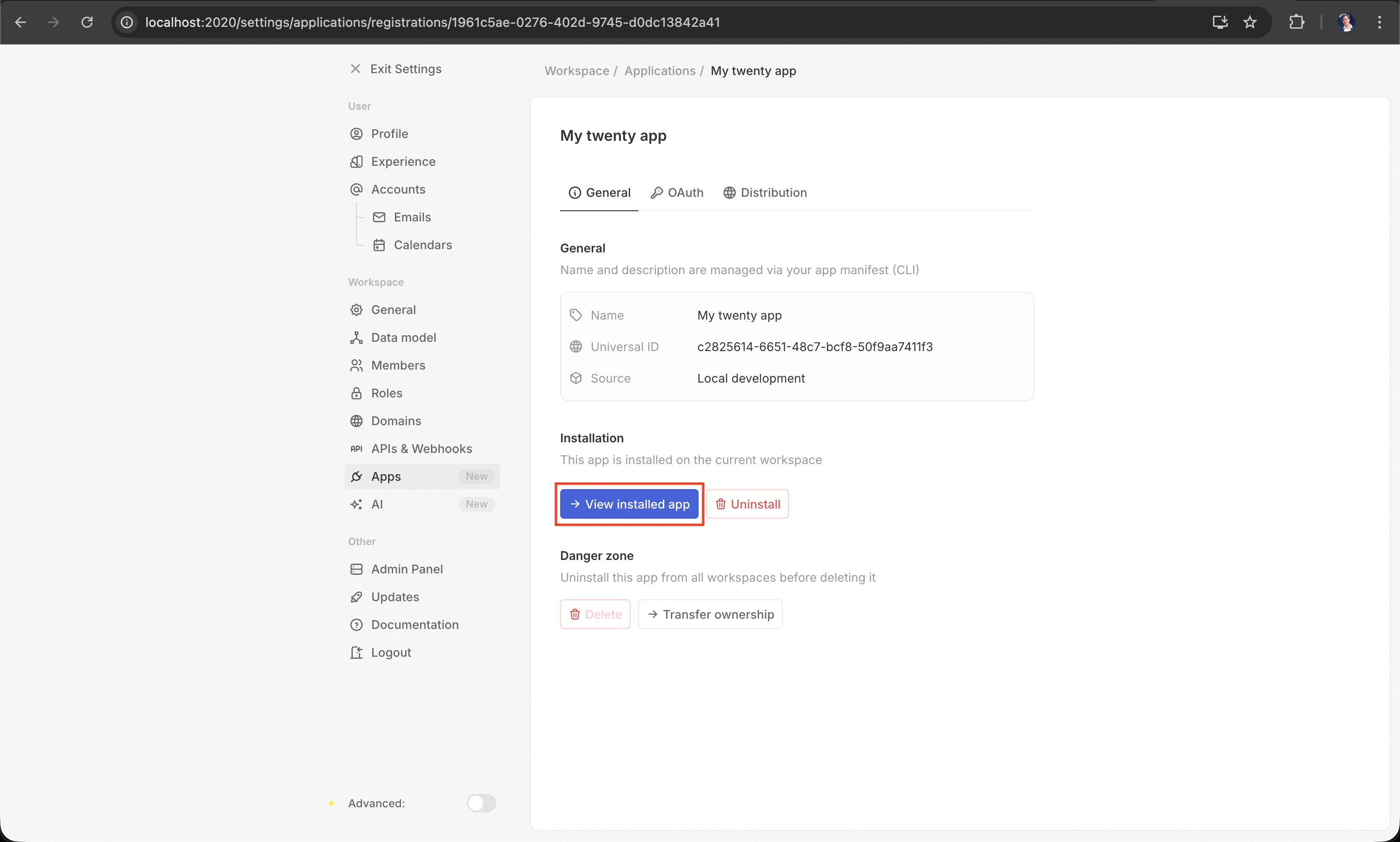
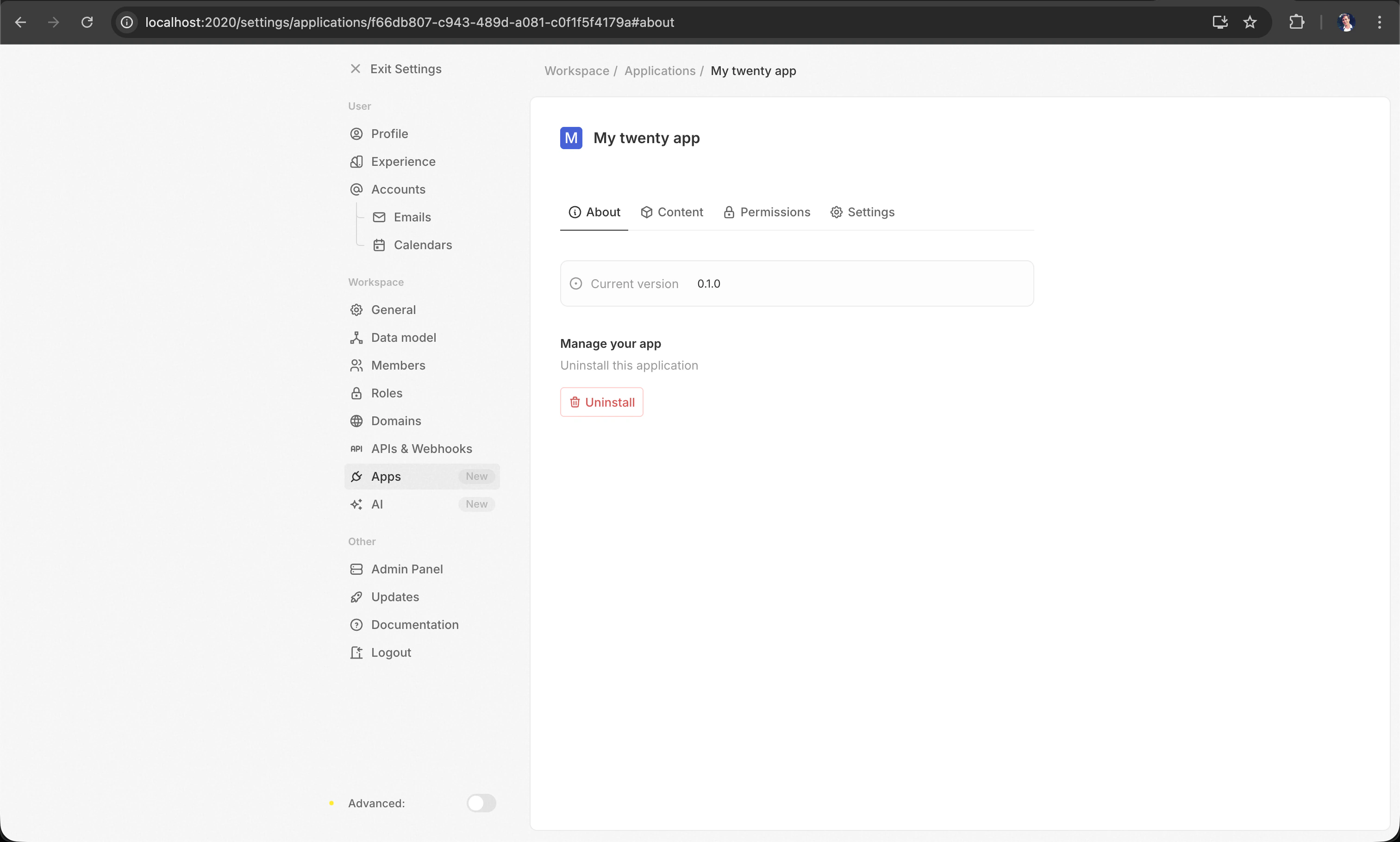
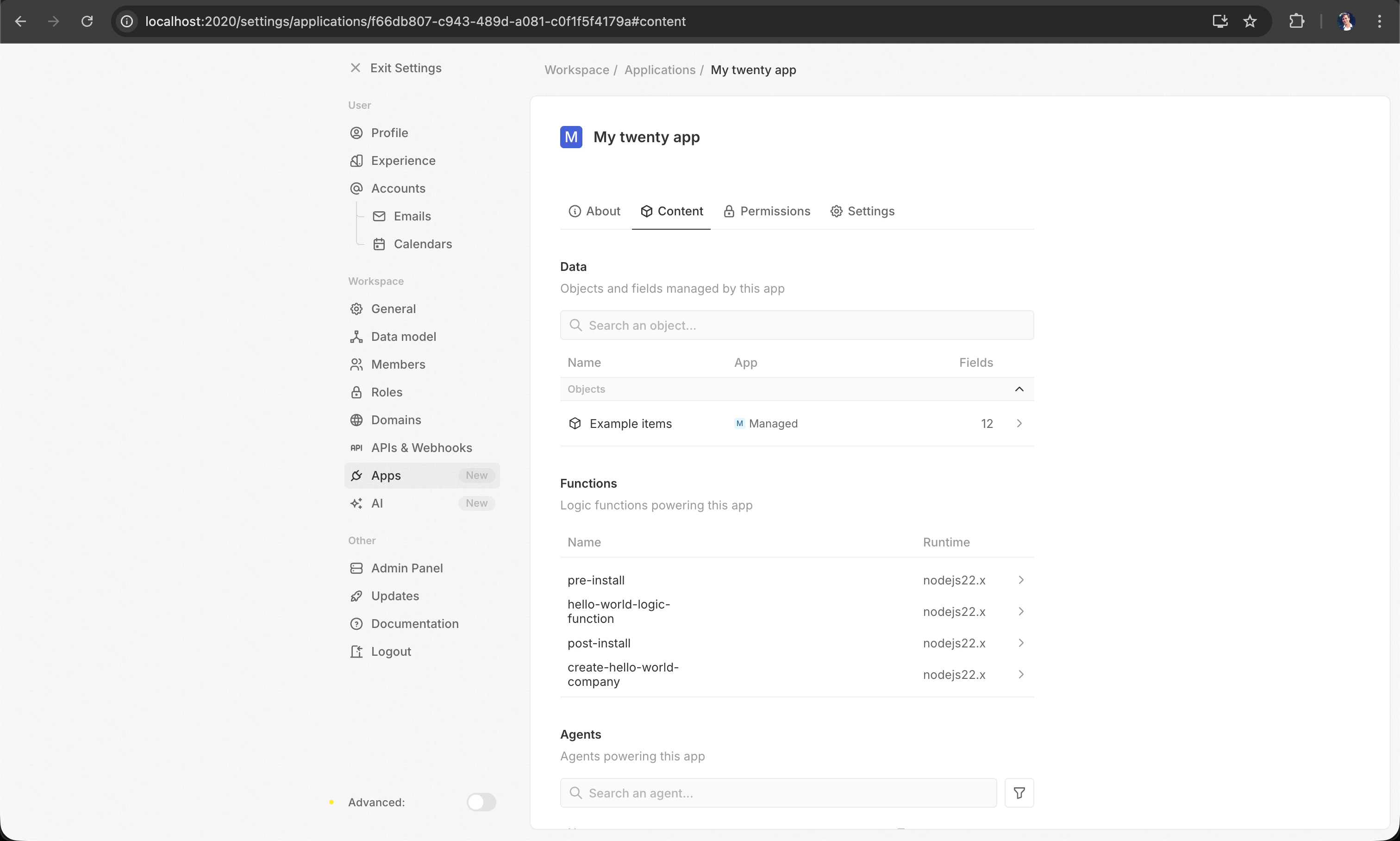
src/, и изменения будут подхвачены автоматически.
Что вы можете создать
Приложения состоят из сущностей — каждая определена как файл TypeScript с однимexport default:
Перейдите к разделу Создание приложений, чтобы получить подробное руководство по каждому типу сущности.
Структура проекта
Инструмент генерации каркаса создаёт следующую структуру файлов:Начните с примера
Чтобы начать с более полного примера с пользовательскими объектами, полями, логическими функциями, фронтенд-компонентами и многим другим, используйте флаг--example:
yarn twenty add (см. Создание приложений).
Ключевые файлы
Локальный сервер разработки
Генератор каркаса уже запустил для вас локальный сервер Twenty. Чтобы управлять им позже, используйтеyarn twenty server:
Данные сохраняются между перезапусками в двух томах Docker (
twenty-app-dev-data для PostgreSQL, twenty-app-dev-storage для файлов). Используйте reset, чтобы стереть всё и начать заново.
Запуск тестового экземпляра
Передайте--test любой команде server, чтобы управлять вторым, полностью изолированным экземпляром — это полезно для запуска интеграционных тестов или экспериментов, не затрагивая ваши основные данные разработки.
Тестовый экземпляр запускается в собственном контейнере Docker (
twenty-app-dev-test) с выделенными томами (twenty-app-dev-test-data, twenty-app-dev-test-storage) и собственной конфигурацией, поэтому он может работать параллельно с вашим основным экземпляром без конфликтов. Совместите --test с --port, чтобы переопределить значение по умолчанию (2021).
Для работы сервера необходимо, чтобы Docker был запущен. Если вы видите ошибку “Docker not running”, убедитесь, что запущен Docker Desktop (или демон Docker).
Ручная настройка (без генератора)
Если вы предпочитаете настроить всё самостоятельно, не используяcreate-twenty-app, это можно сделать в два шага.
1. Добавьте twenty-sdk и twenty-client-sdk в зависимости:
twenty в ваш package.json:
yarn twenty dev, yarn twenty help и все остальные команды.
Не устанавливайте
twenty-sdk глобально. Всегда используйте его как локальную зависимость проекта, чтобы каждый проект мог закреплять свою версию.Устранение неполадок
Если столкнётесь с проблемами:- Перед запуском генератора с локальным экземпляром убедитесь, что Docker запущен.
- Убедитесь, что используете Node.js 24+ (
node -vдля проверки). - Убедитесь, что Corepack включён (
corepack enable), чтобы Yarn 4 был доступен. - Если зависимости, похоже, повреждены, попробуйте удалить
node_modulesи снова выполнитьyarn install.