
Uygulamalar nedir?
Uygulamalar, Twenty’yi özel nesneler, alanlar, mantıksal işlevler, ön uç bileşenleri, yapay zekâ yetenekleri ve daha fazlasıyla genişletmenizi sağlar — tümü kod olarak yönetilir. Her şeyi UI üzerinden yapılandırmak yerine, veri modelinizi ve mantığınızı TypeScript’te tanımlar ve bunu bir veya daha fazla çalışma alanına dağıtırsınız.Ön Gereksinimler
Başlamadan önce, makinenizde aşağıdakilerin kurulu olduğundan emin olun:- Node.js 24+ — Buradan indirin
- Yarn 4 — Corepack aracılığıyla Node.js ile birlikte gelir.
corepack enablekomutunu çalıştırarak etkinleştirin - Docker — Buradan indirin. Yerel bir Twenty örneğini çalıştırmak için gereklidir. Zaten çalışan bir Twenty sunucunuz varsa gerekmez.
İlk uygulamanızı oluşturun
Uygulamanızın iskeletini oluşturun
Bir terminal açın ve şunu çalıştırın:my-twenty-app adlı, ihtiyacınız olan her şeyi içeren yeni bir klasör oluşturur.
Yerel bir Twenty örneği kurun
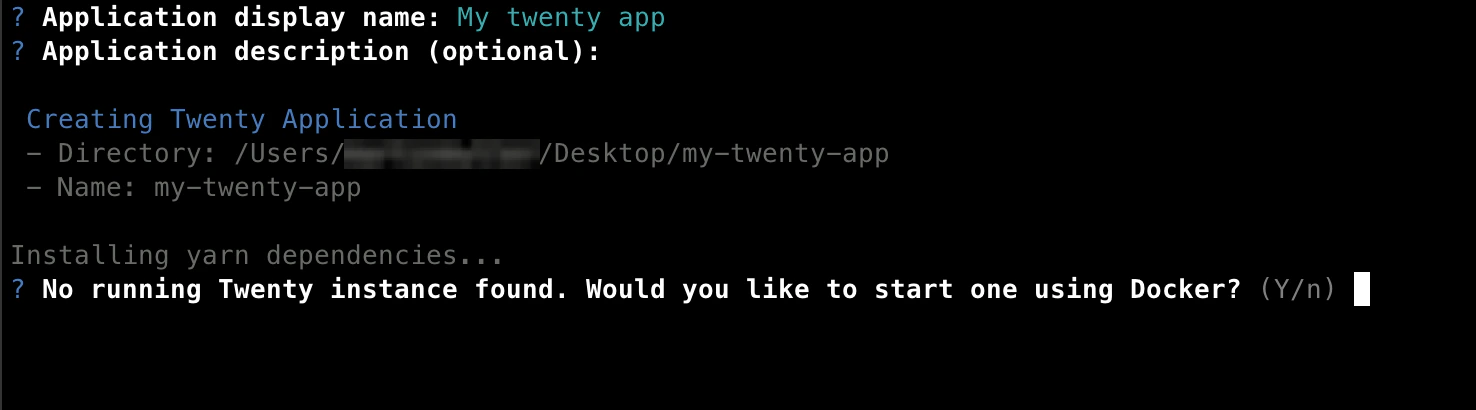
İskelet oluşturucu şunu soracaktır:Yerel bir Twenty örneği kurmak ister misiniz?
yesyazın (önerilir) — Bu,twenty-app-devDocker imajını çeker ve2020portunda yerel bir Twenty sunucusu başlatır. Devam etmeden önce Docker’ın çalıştığından emin olun.noyazın — Yerelde zaten çalışan bir Twenty sunucunuz varsa bunu seçin.
Çalışma alanınıza giriş yapın
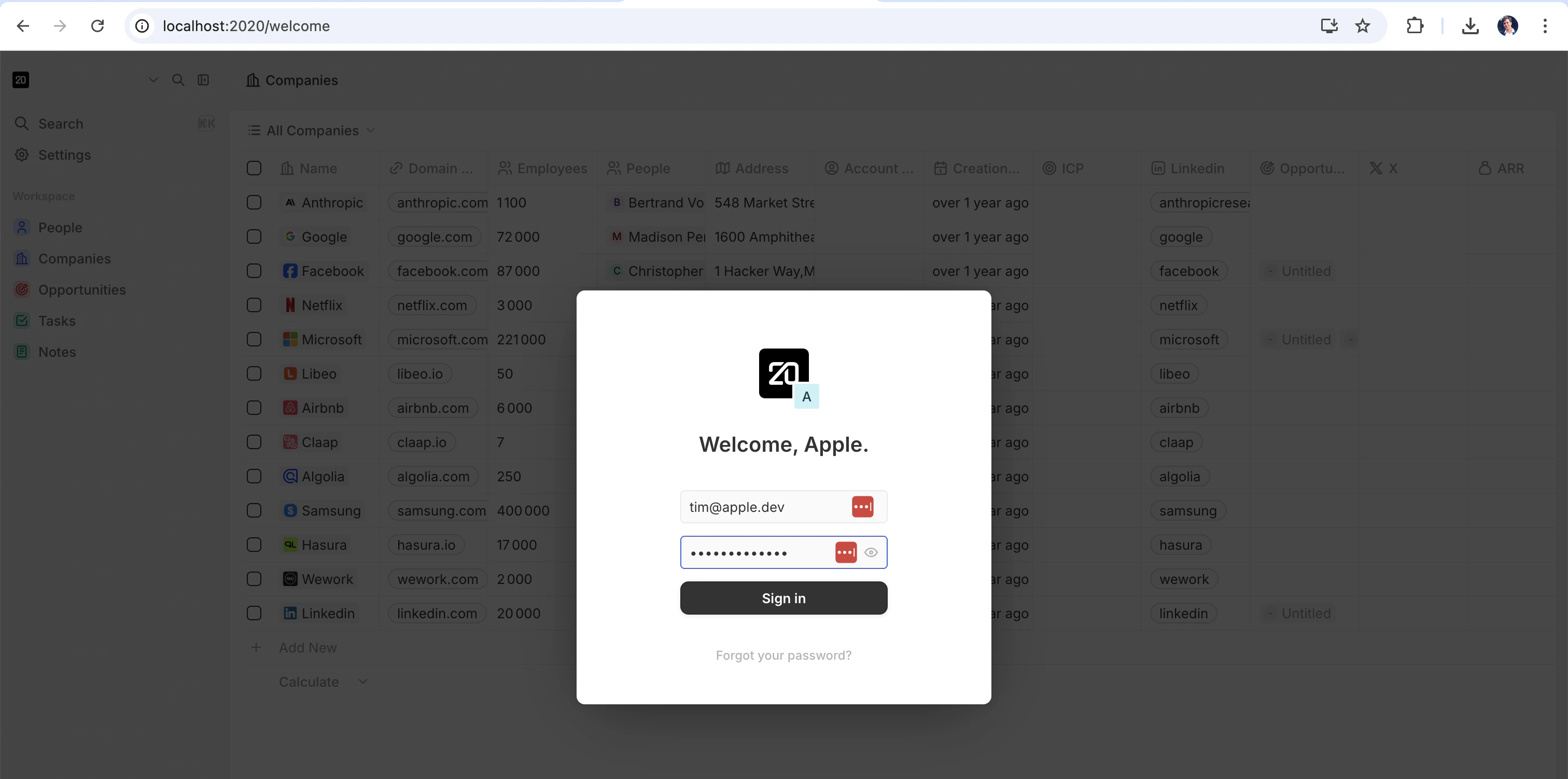
Ardından, Twenty oturum açma sayfasıyla bir tarayıcı penceresi açılacaktır. Önceden eklenmiş demo hesabıyla oturum açın:- E-posta:
tim@apple.dev - Parola:
tim@apple.dev
Uygulamayı yetkilendirin
Oturum açtıktan sonra bir yetkilendirme ekranı göreceksiniz. Bu, uygulamanızın çalışma alanınızla etkileşim kurmasını sağlar. Devam etmek için Authorize’a tıklayın.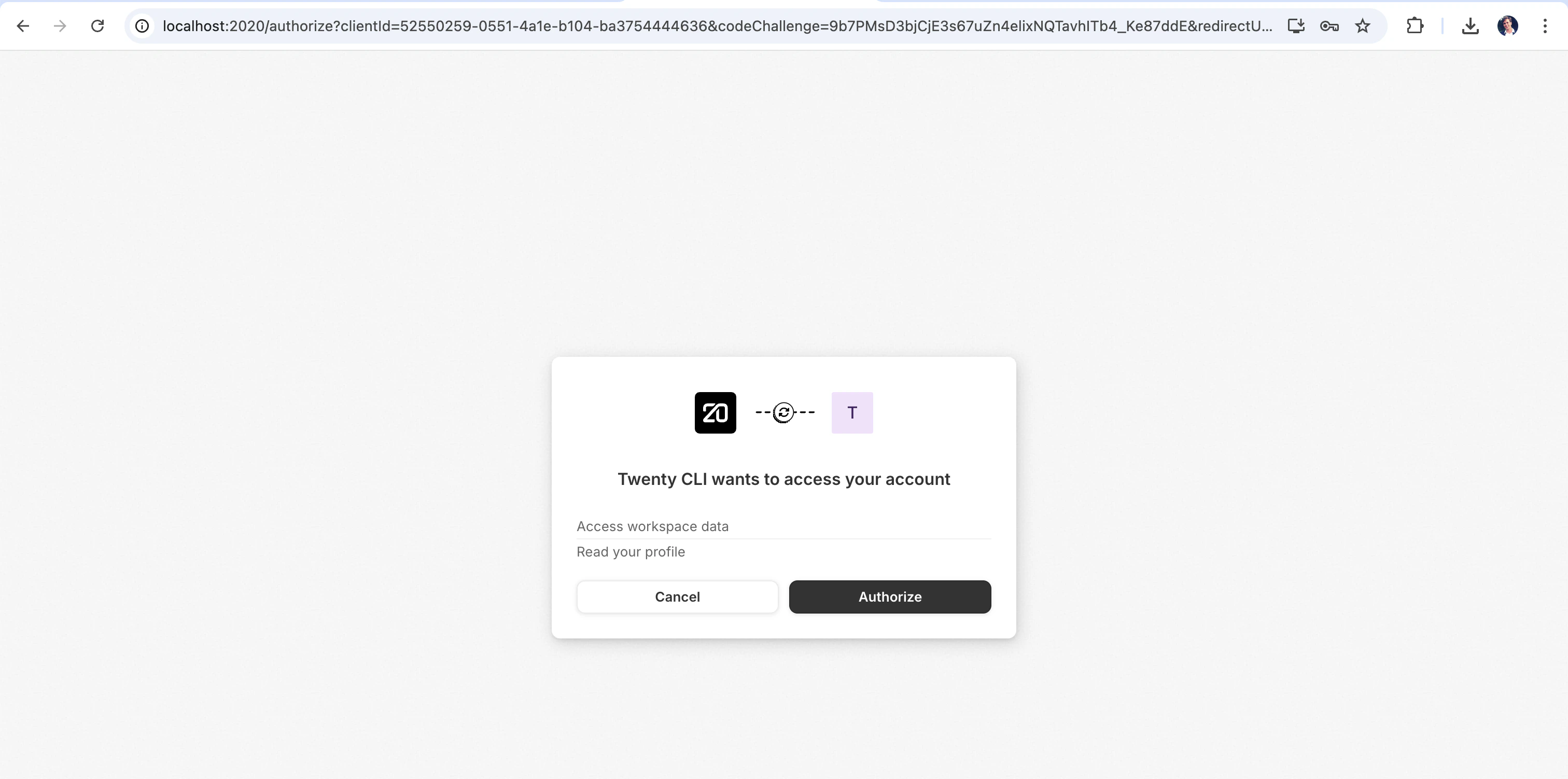
Geliştirmeye başlayın
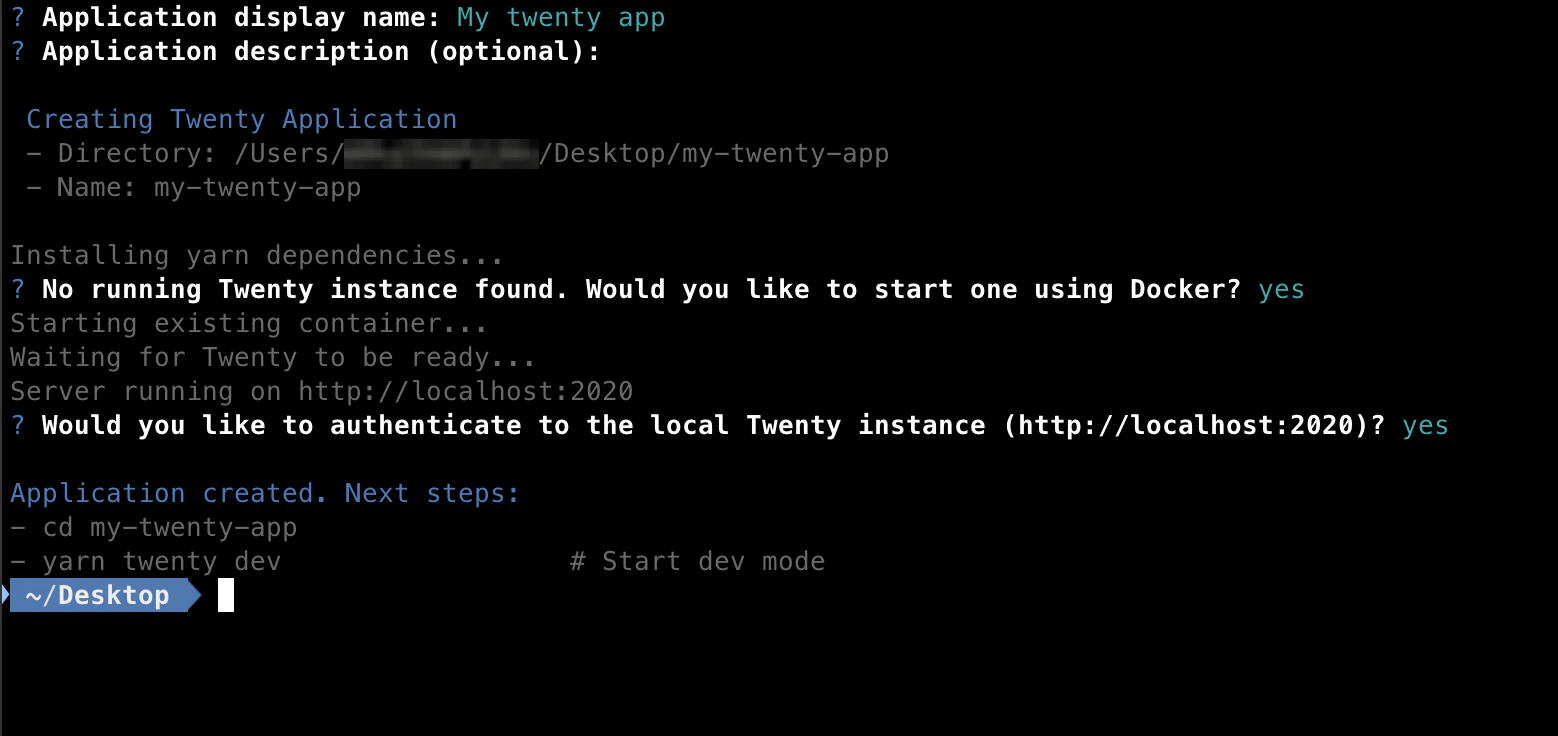
Yeni uygulama klasörünüze gidin ve geliştirme sunucusunu başlatın:--verbose bayrağını kullanın:
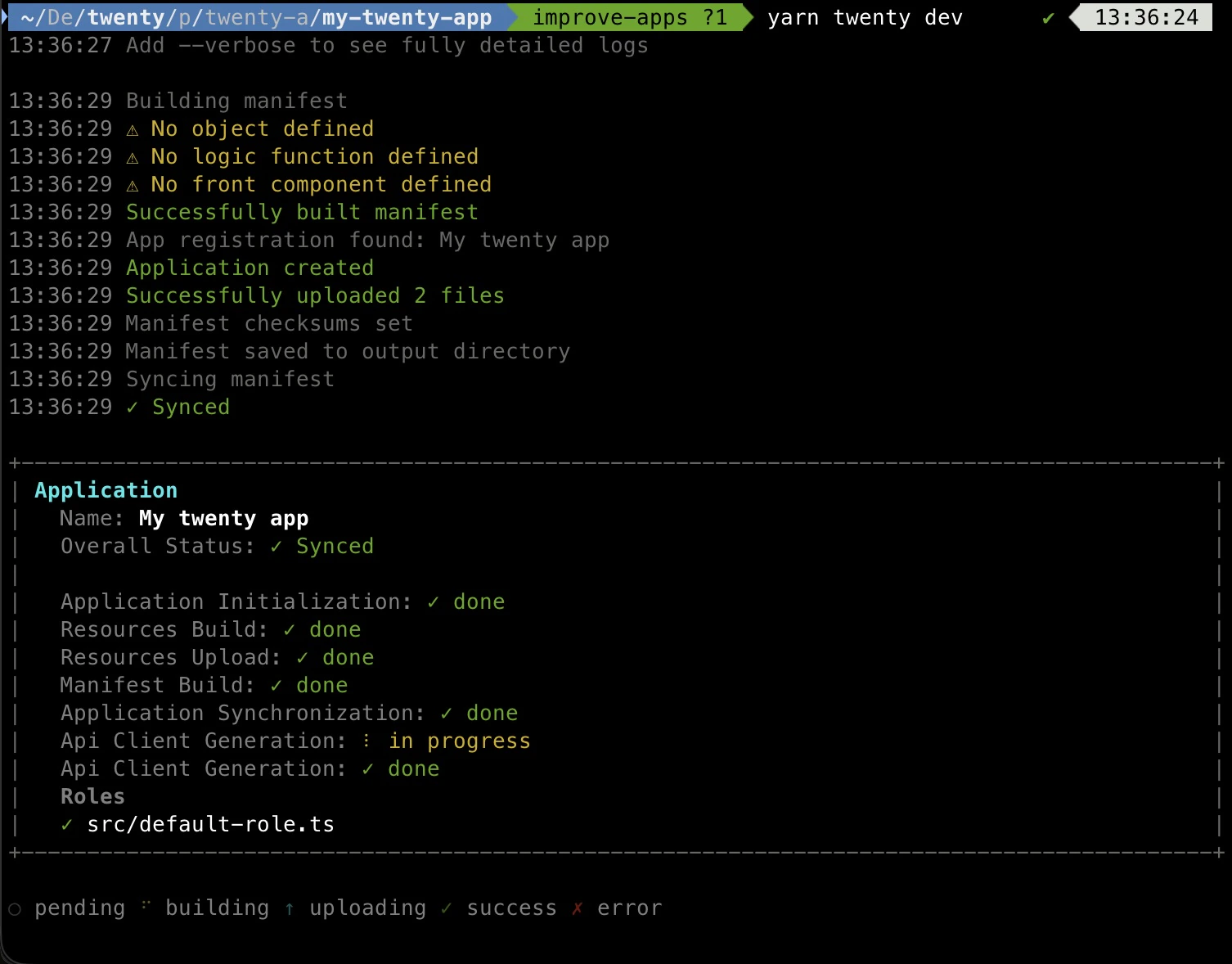
Tek seferlik eşitleme yarn twenty dev --once ile
Arka planda bir izleyicinin çalışmasını istemiyorsanız (örneğin bir CI ardışık düzeni içinde, bir git hook veya betik tabanlı bir iş akışı içinde), --once bayrağını belirtin. yarn twenty dev ile aynı ardışık düzeni çalıştırır — derleme manifestosunu oluşturur, dosyaları paketler, yükler, eşitler, tiplendirilmiş API istemcisini yeniden oluşturur — ancak eşitleme tamamlanır tamamlanmaz çıkış yapar:
Her iki mod da geliştirme modunda çalışan bir Twenty sunucusu ve kimliği doğrulanmış bir uzak gerektirir — aynı önkoşullar geçerlidir.
Uygulamanızı Twenty’de görün
Tarayıcınızda http://localhost:2020/settings/applications#developer adresini açın. Settings > Apps bölümüne gidin ve Developer sekmesini seçin. Your Apps altında uygulamanızın listelendiğini görmelisiniz: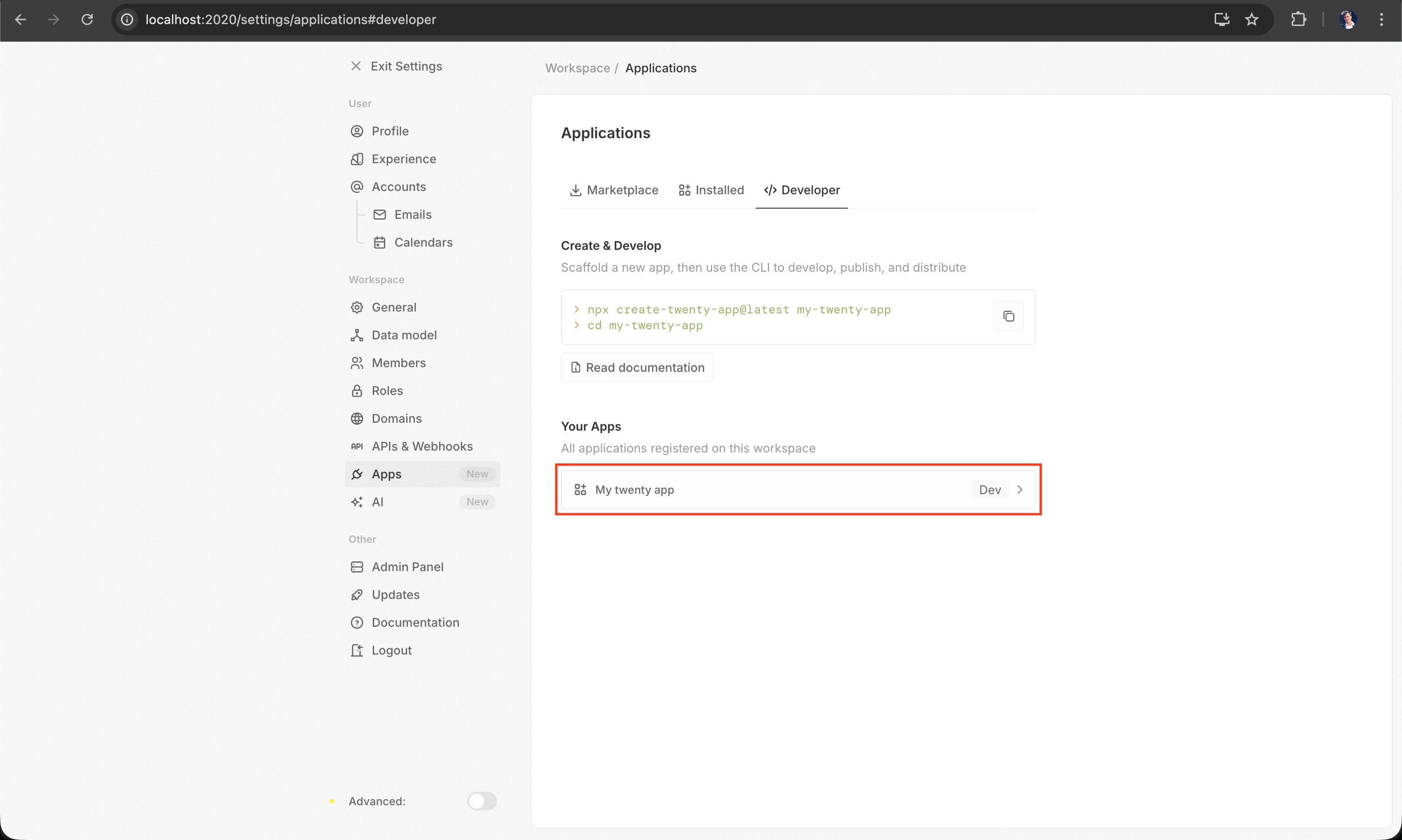
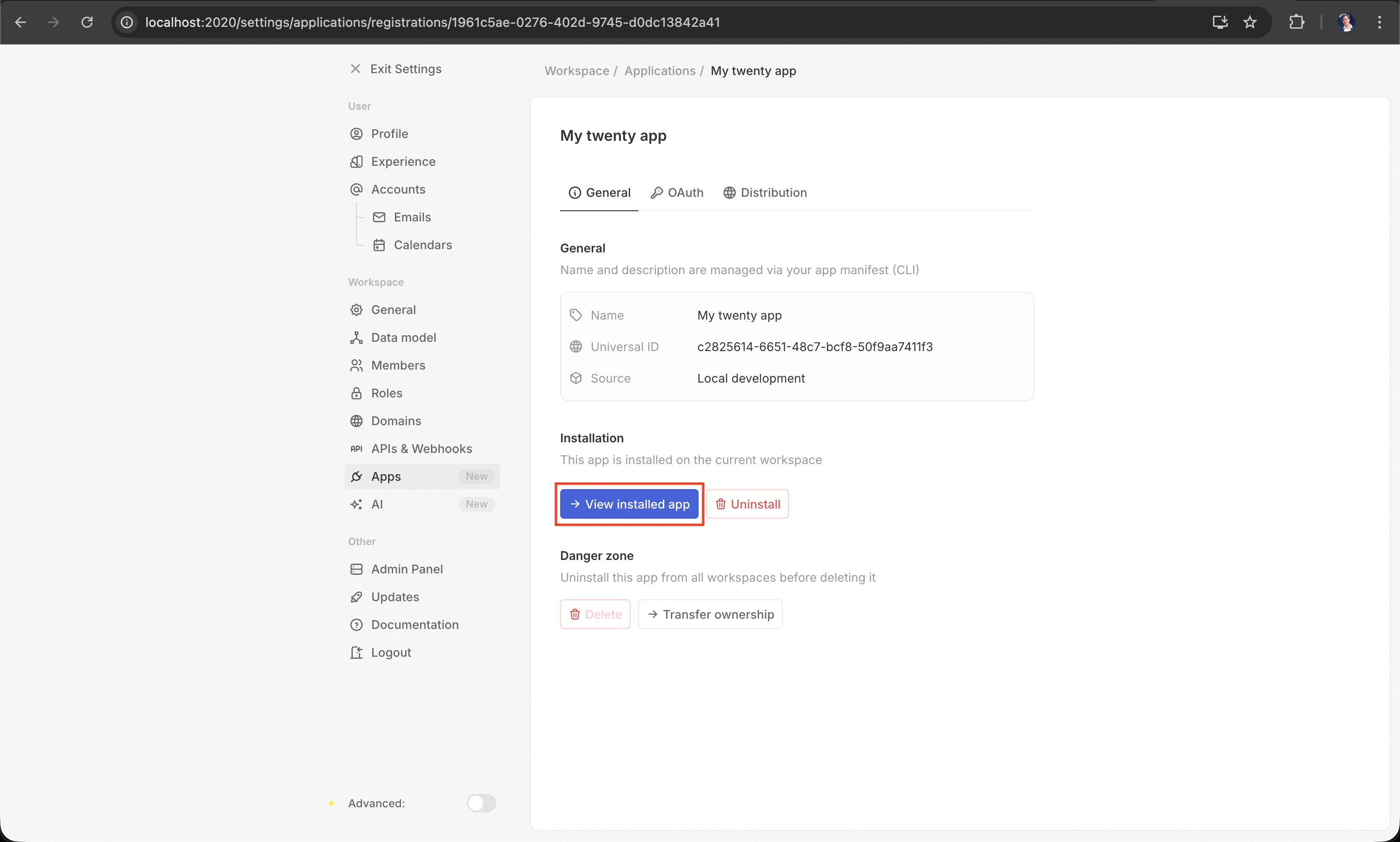
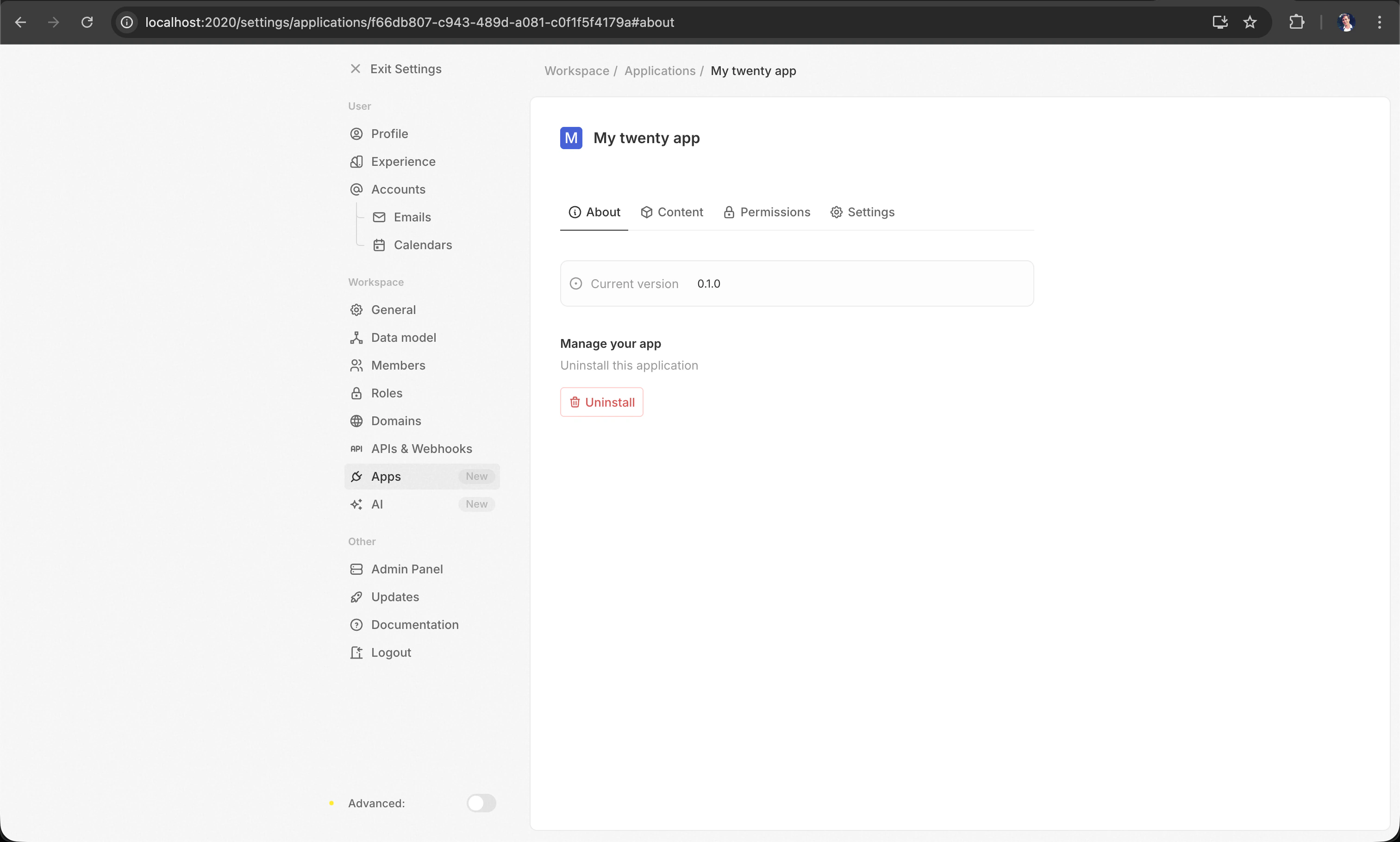
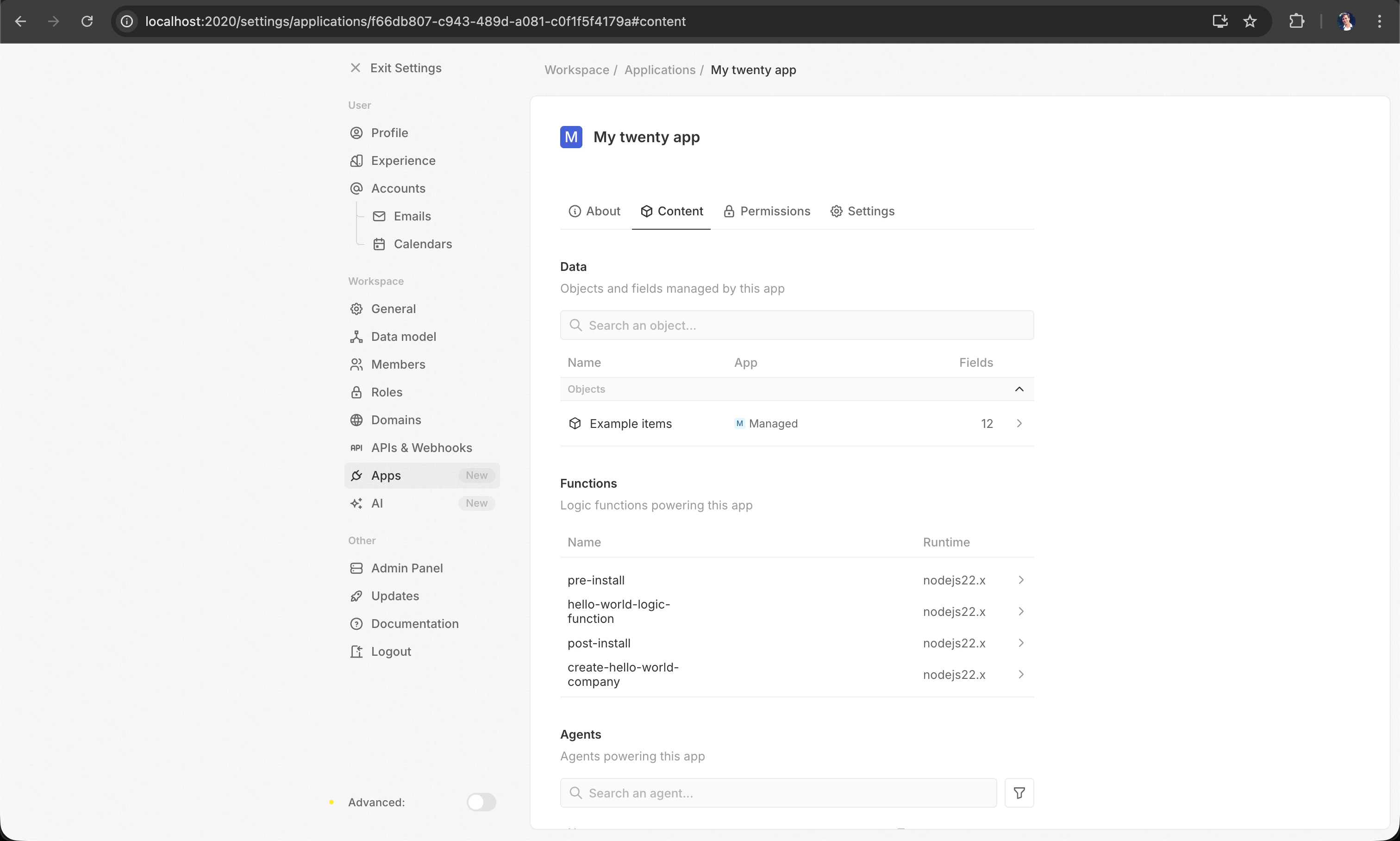
src/ içindeki herhangi bir dosyayı düzenleyin; değişiklikler otomatik olarak alınacaktır.
Oluşturabilecekleriniz
Uygulamalar varlıklardan oluşur — her biri tek birexport default içeren bir TypeScript dosyası olarak tanımlanır:
Her varlık türü hakkında ayrıntılı bir kılavuz için Uygulama Oluşturma bölümüne göz atın.
Proje yapısı
İskelet oluşturucu aşağıdaki dosya yapısını oluşturur:Bir örnekten başlayın
Özel nesneler, alanlar, mantık işlevleri, ön uç bileşenleri ve daha fazlasını içeren daha kapsamlı bir örnekten başlamak için--example bayrağını kullanın:
yarn twenty add ile mevcut bir projeye tek tek varlıklar için iskelet oluşturabilirsiniz (bkz. Uygulama Oluşturma).
Temel dosyalar
Yerel geliştirme sunucusu
İskelet oluşturucu sizin için zaten yerel bir Twenty sunucusu başlattı. Daha sonra yönetmek içinyarn twenty server komutunu kullanın:
Veriler, yeniden başlatmalar arasında iki Docker biriminde kalıcıdır (PostgreSQL için
twenty-app-dev-data, dosyalar için twenty-app-dev-storage). Her şeyi silip baştan başlamak için reset kullanın.
Test örneği çalıştırma
server komutlarının herhangi birine --test parametresini vererek ikinci, tamamen yalıtılmış bir örneği yönetin — entegrasyon testlerini çalıştırmak veya ana geliştirme verilerinize dokunmadan denemeler yapmak için kullanışlıdır.
Test örneği, kendine ait bir Docker konteynerinde (
twenty-app-dev-test), ayrılmış birimlerle (twenty-app-dev-test-data, twenty-app-dev-test-storage) ve yapılandırmayla çalışır; böylece ana örneğinizle çakışma olmadan paralel olarak çalışabilir. Varsayılan 2021’i geçersiz kılmak için --test ile --port’u birlikte kullanın.
Sunucunun çalışması için Docker’ın çalışıyor olması gerekir. “Docker not running” hatası görürseniz Docker Desktop’ın (veya Docker daemon’ının) başlatıldığından emin olun.
Manuel kurulum (iskelet oluşturucu olmadan)
create-twenty-app kullanmak yerine her şeyi kendiniz ayarlamayı tercih ederseniz, bunu iki adımda yapabilirsiniz.
1. twenty-sdk ve twenty-client-sdk paketlerini bağımlılık olarak ekleyin:
package.json dosyanıza bir twenty betiği ekleyin:
yarn twenty dev, yarn twenty help ve diğer tüm komutları çalıştırabilirsiniz.
twenty-sdk’yi global olarak kurmayın. Her projenin kendi sürümünü sabitleyebilmesi için onu her zaman yerel bir proje bağımlılığı olarak kullanın.Sorun Giderme
Sorunlarla karşılaşırsanız:- Yerel bir örnekle scaffolder’ı başlatmadan önce Docker’ın çalıştığından emin olun.
- Node.js 24+ kullandığınızdan emin olun (kontrol etmek için
node -v). - Yarn 4’ün kullanılabilir olması için Corepack’in etkinleştirildiğinden emin olun (
corepack enable). - Bağımlılıklar bozuk görünüyorsa
node_modulesdizinini silipyarn installkomutunu yeniden çalıştırmayı deneyin.