
Come funziona il threading delle email
Ogni email include un’intestazione nascostaMessage-ID — un’impronta univoca assegnata dal server di posta del mittente. Quando rispondi a un’email, il tuo client di posta imposta un’intestazione In-Reply-To che fa riferimento a quell’impronta. È così che Gmail, Outlook e tutti gli altri client raggruppano i messaggi nei thread.
In Twenty, quell’impronta è memorizzata come headerMessageId sull’oggetto Message. Il tuo flusso di lavoro la recupera e la passa al campo In-Reply-To dell’azione Send Email.
Creazione del flusso di lavoro
Passaggio 1: Crea un nuovo flusso di lavoro
Vai a Impostazioni -> Flussi di lavoro e fai clic su + New Workflow.Passaggio 2: Imposta il trigger sui messaggi in arrivo
Scegli When a Record is Created e seleziona Messages. Ogni volta che un’email arriva in Twenty, questo si attiva.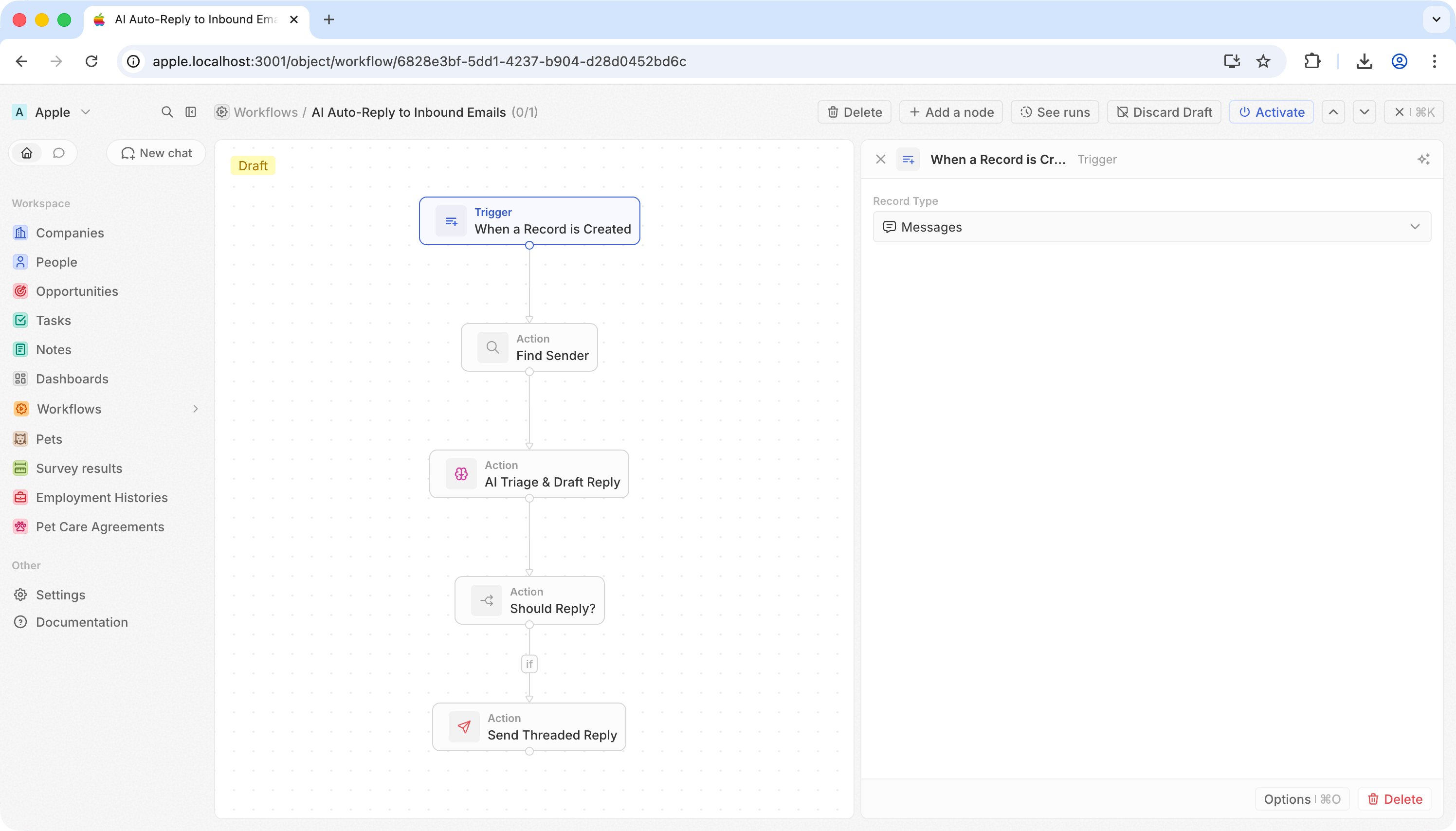
Passaggio 3: Cerca chi l’ha inviato
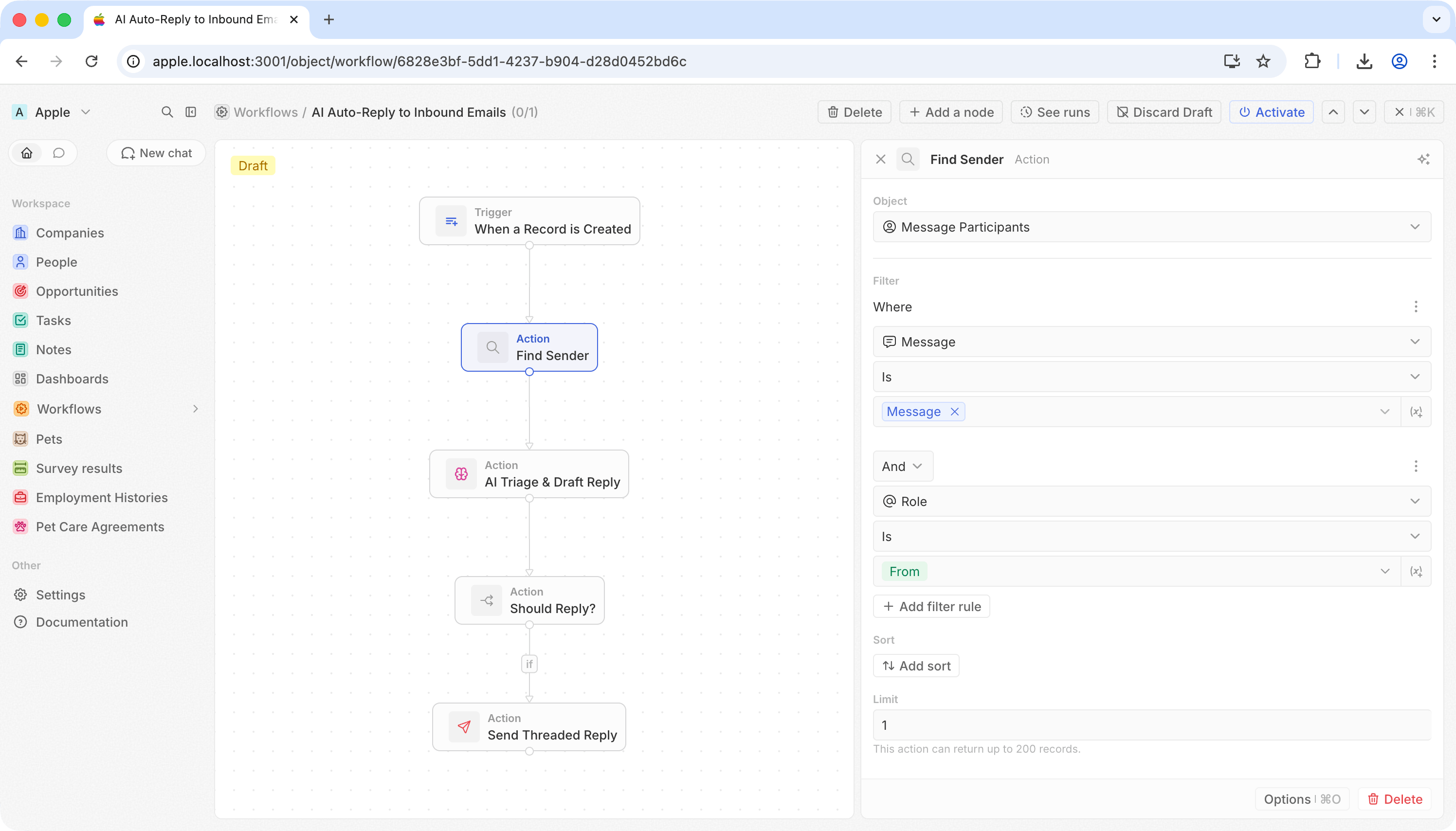
Aggiungi un’azione Search Records. L’indirizzo del mittente non è presente sul messaggio stesso — si trova nel record Message Participant correlato.
Questo ti fornisce l’email del mittente in
handle e il suo nome in displayName.
Passaggio 4: Triage con AI e bozza di risposta
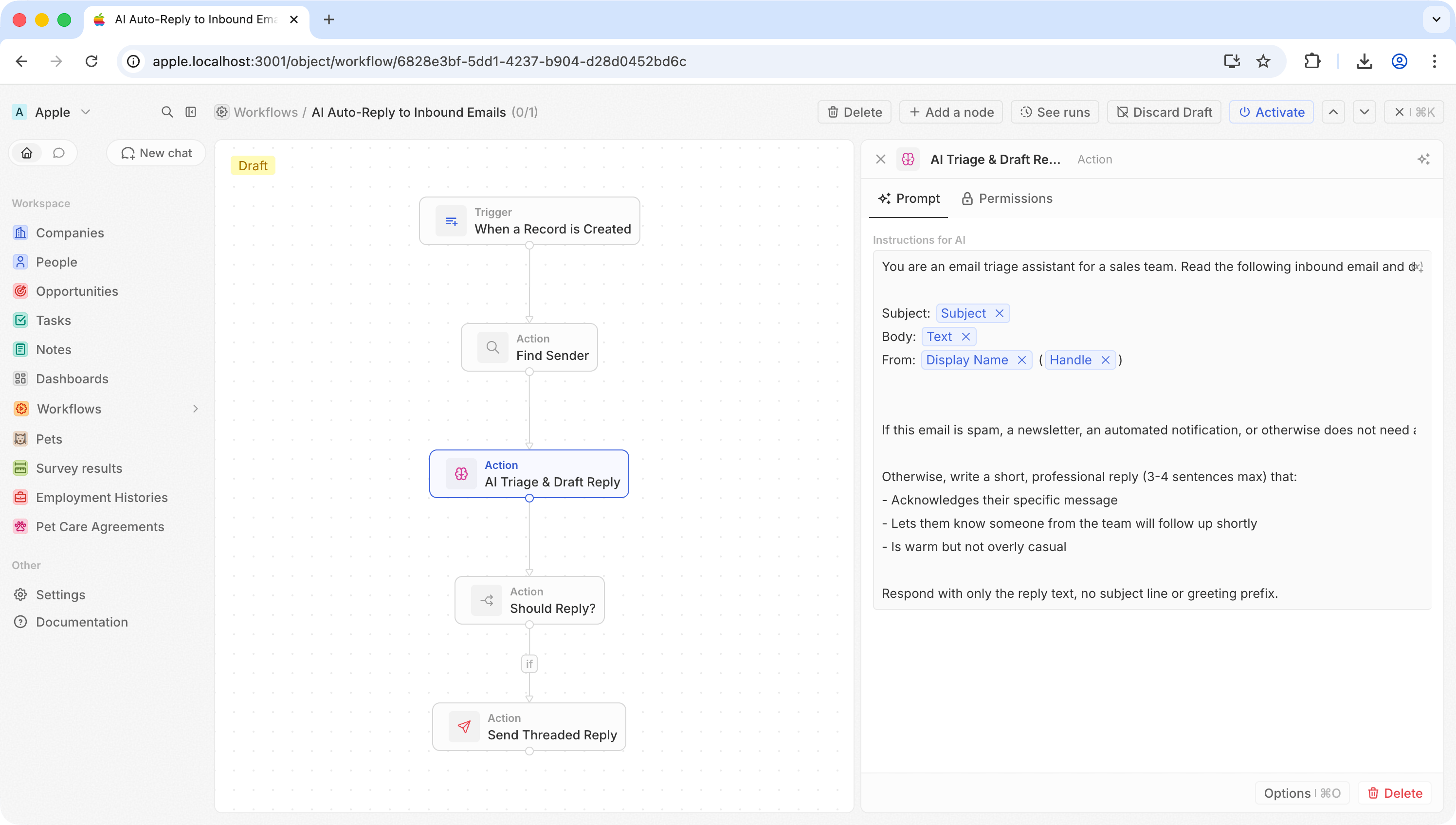
Aggiungi un’azione AI Agent. Questo singolo passaggio fa due cose: decide se l’email merita una risposta e, in tal caso, ne scrive una. Usa un prompt come:response a cui i passaggi successivi possono fare riferimento.
Passaggio 5: Ramifica in base alla decisione dell’AI
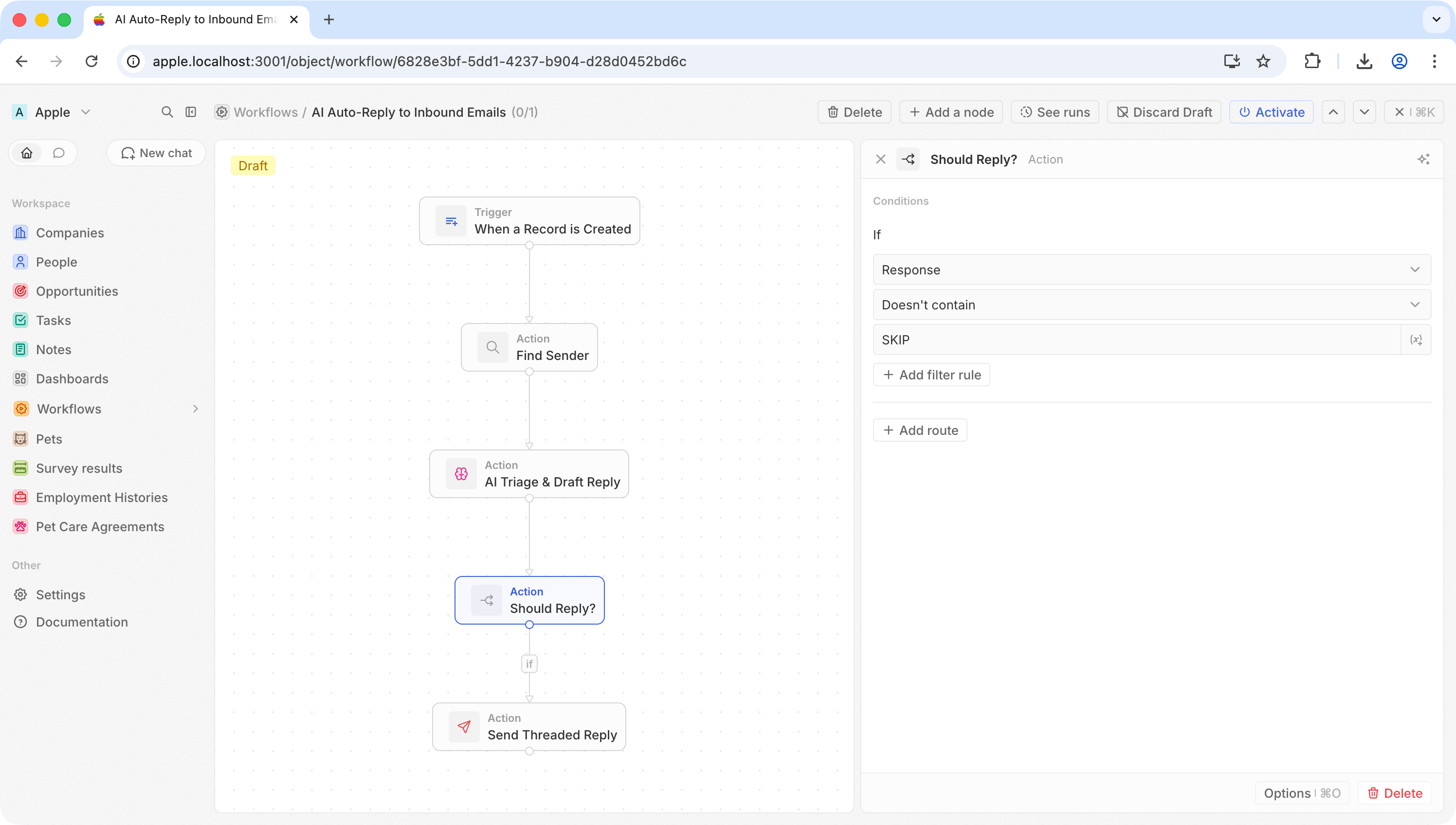
Aggiungi un’azione If/Else per verificare se l’AI ha deciso di rispondere o saltare.
Spam, newsletter e messaggi generati automaticamente vengono scartati. Tutto il resto passa al passaggio successivo.
Passaggio 6: Invia una risposta nello stesso thread
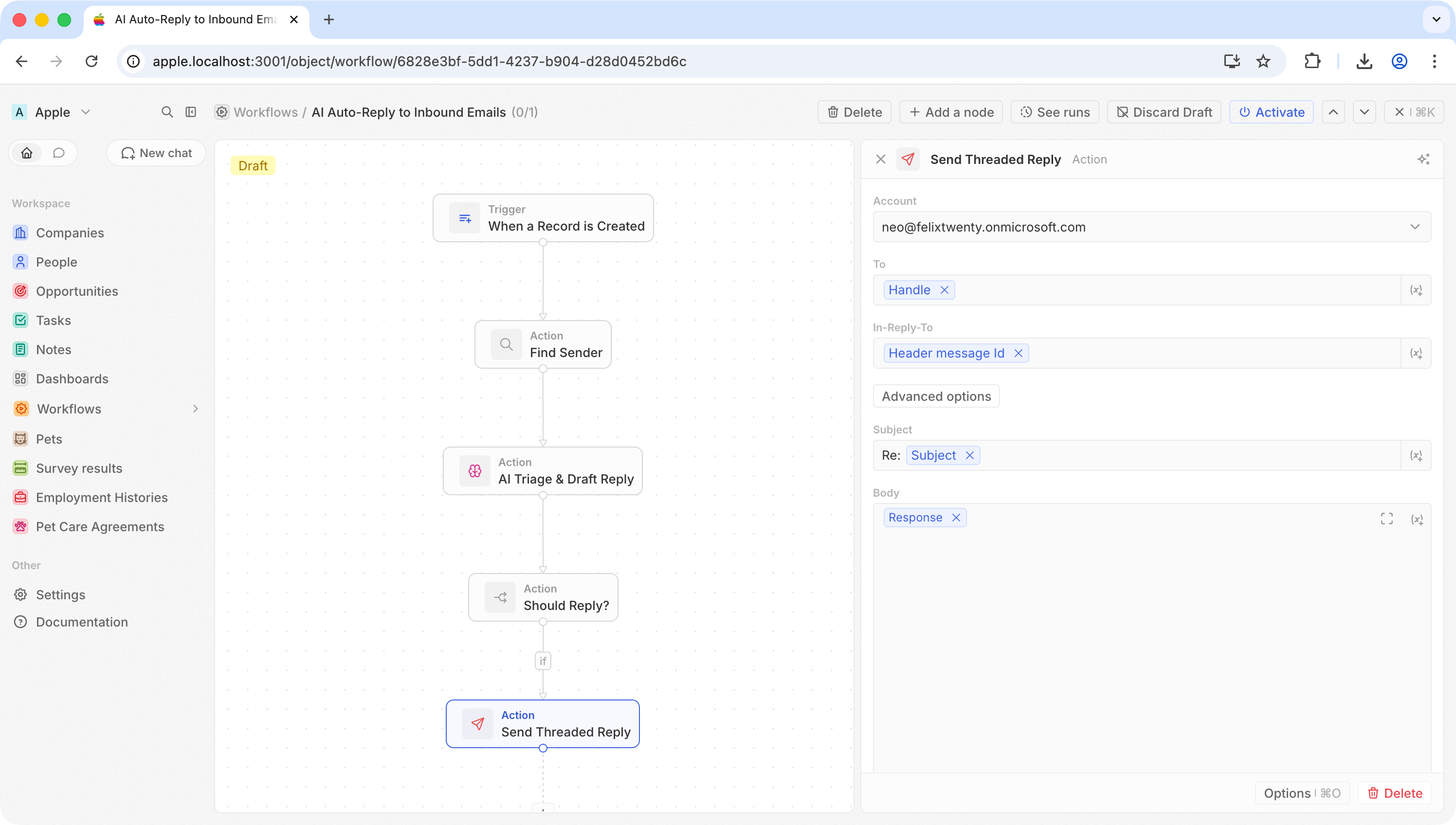
Aggiungi un’azione Send Email nel ramo “if true”. Fai clic su Advanced options, quindi su Add In-Reply-To.
Il campo In-Reply-To è ciò che rende questo un messaggio di risposta invece di una nuova conversazione. Il destinatario lo vede nel thread sotto l’email originale in Gmail, Outlook o qualsiasi altro client.
Passaggio 7: Testa e attiva
Fai clic su Test, quindi controlla il tuo client di posta. La risposta dovrebbe comparire annidata sotto il messaggio originale. Attivalo quando sei soddisfatto.Idee per sviluppare ulteriormente
- Rispondi solo ai VIP — aggiungi un ramo che controlli il dominio del mittente o se esiste come Contatto in Twenty
- Instrada in base all’intento — usa prompt distinti di AI Agent per gestire le richieste commerciali in modo diverso rispetto a quelle di supporto
- Arricchisci prima di rispondere — aggiungi un passaggio Search Records per inserire nel prompt dell’AI l’azienda del mittente o la cronologia delle trattative per risposte più personalizzate