
E-posta İleti Dizisi Nasıl Çalışır
Her e-posta, göndericinin posta sunucusu tarafından atanan benzersiz bir parmak izi olan gizli birMessage-ID üstbilgisi taşır. Bir e-postayı yanıtladığınızda, posta istemciniz o parmak izine referans veren bir In-Reply-To başlığı ayarlar. Gmail, Outlook ve diğer tüm istemciler iletileri bu şekilde ileti dizilerine gruplandırır.
Twenty’de, bu parmak izi Message nesnesinde headerMessageId olarak saklanır. İş akışınız bunu alır ve E-posta Gönder eyleminin In-Reply-To alanına aktarır.
İş akışını oluşturma
Adım 1: Yeni bir İş Akışı oluşturun
Ayarlar -> İş Akışları bölümüne gidin ve + Yeni İş Akışı’na tıklayın.Adım 2: Gelen iletilerde tetikleyin
When a Record is Created seçeneğini seçin ve Messages’ı seçin. Her e-posta Twenty’ye ulaştığında bu tetiklenir.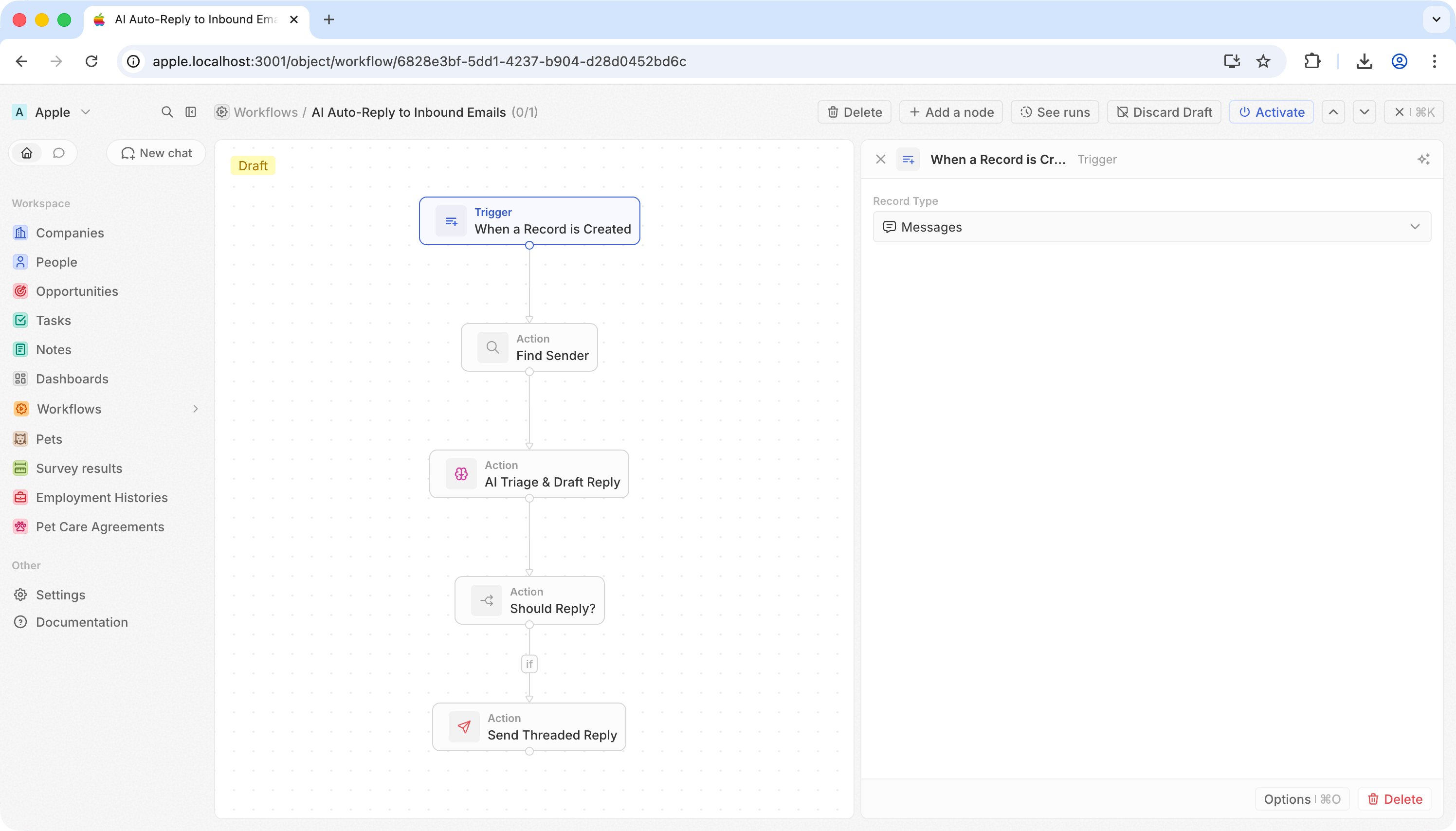
Adım 3: Kimin gönderdiğini bulun
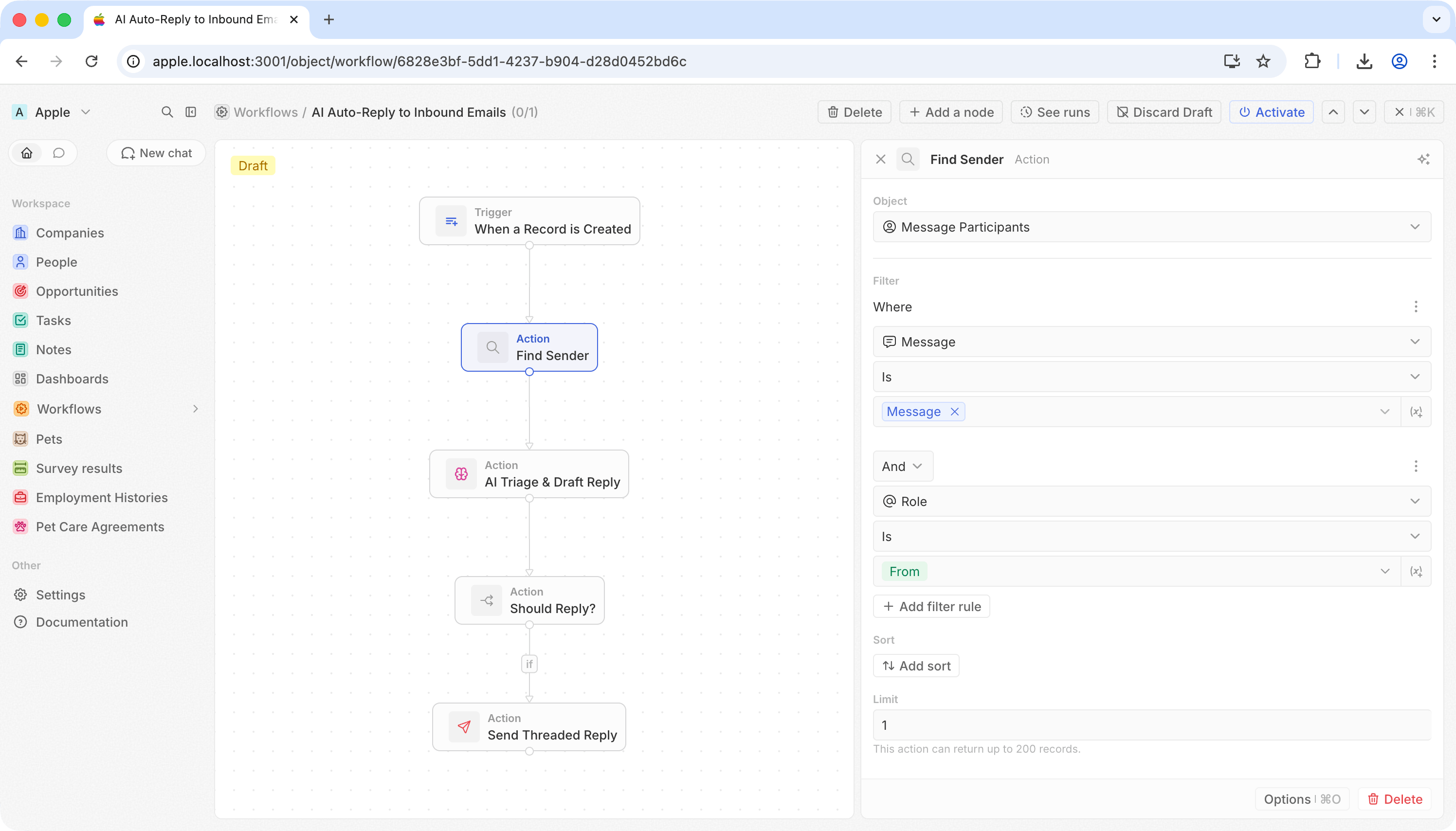
Bir Kayıtları Ara eylemi ekleyin. Gönderenin adresi iletinin üzerinde değil — ilgili Message Participant kaydında.
Bu, size gönderenin e-posta adresini
handle içinde ve adını displayName içinde verir.
Adım 4: Yapay zekâ triyajı ve yanıt taslağı
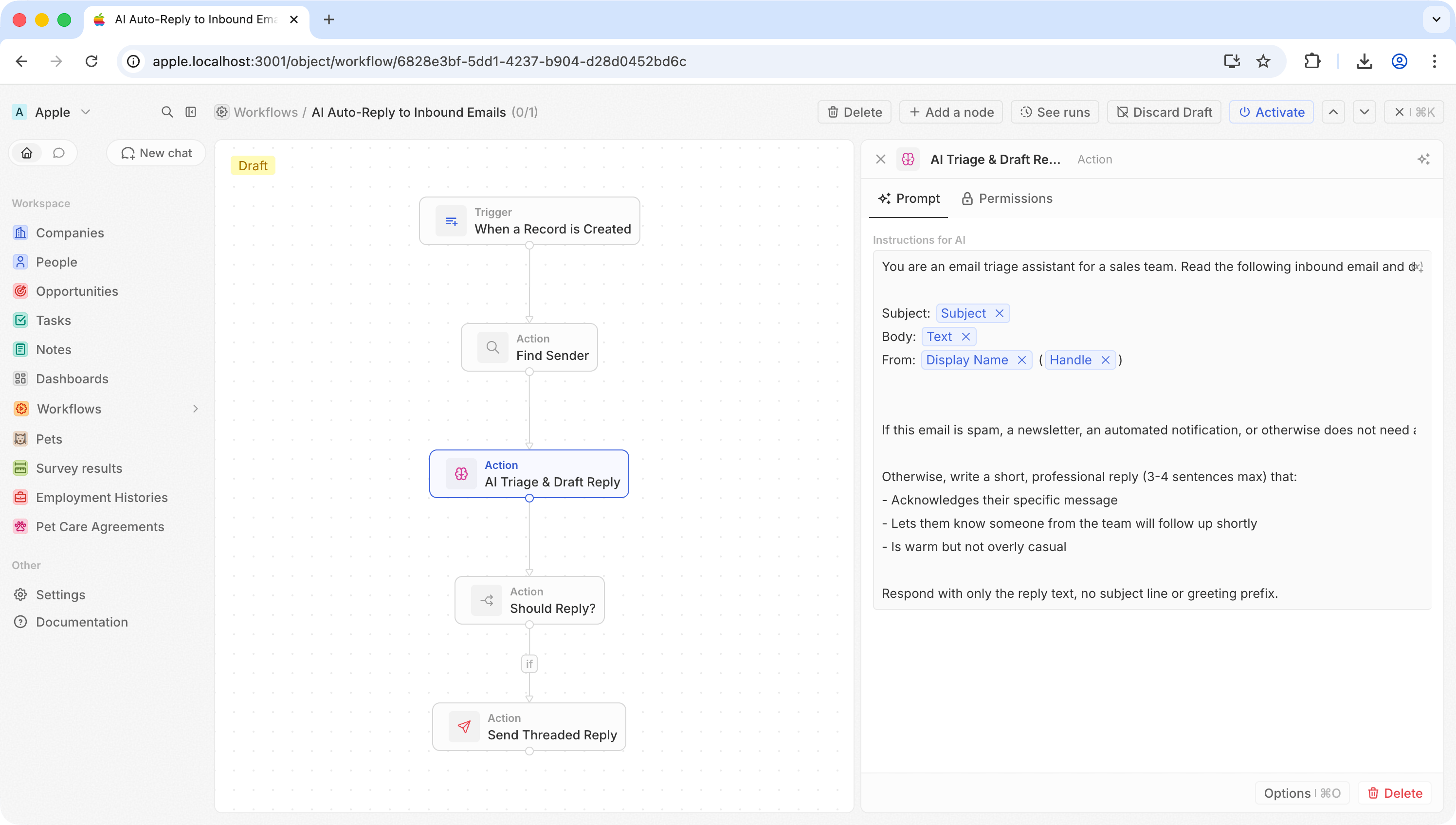
Bir AI Agent eylemi ekleyin. Bu tek adım iki şey yapar: e-postanın yanıtı hak edip etmediğine karar verir ve eğer ediyorsa bir yanıt yazar. Şuna benzer bir istem kullanın:response alanına yazar.
Adım 5: Yapay zekâ kararına göre dallandırın
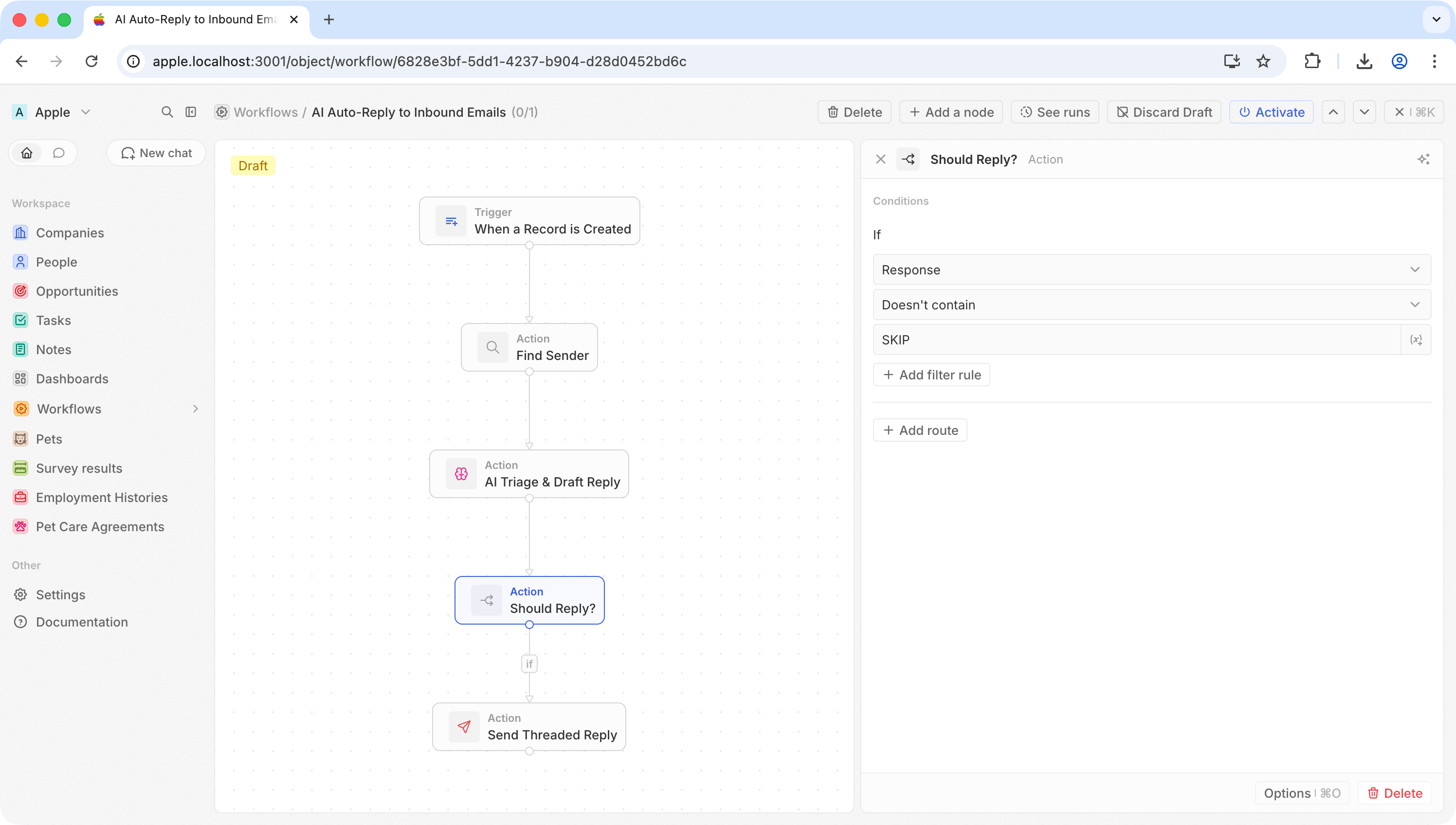
Yapay zekânın yanıtlamaya mı yoksa atlamaya mı karar verdiğini kontrol etmek için bir If/Else eylemi ekleyin.
Spam, bültenler ve otomatik oluşturulan iletiler atlanır. Diğer her şey bir sonraki adıma geçer.
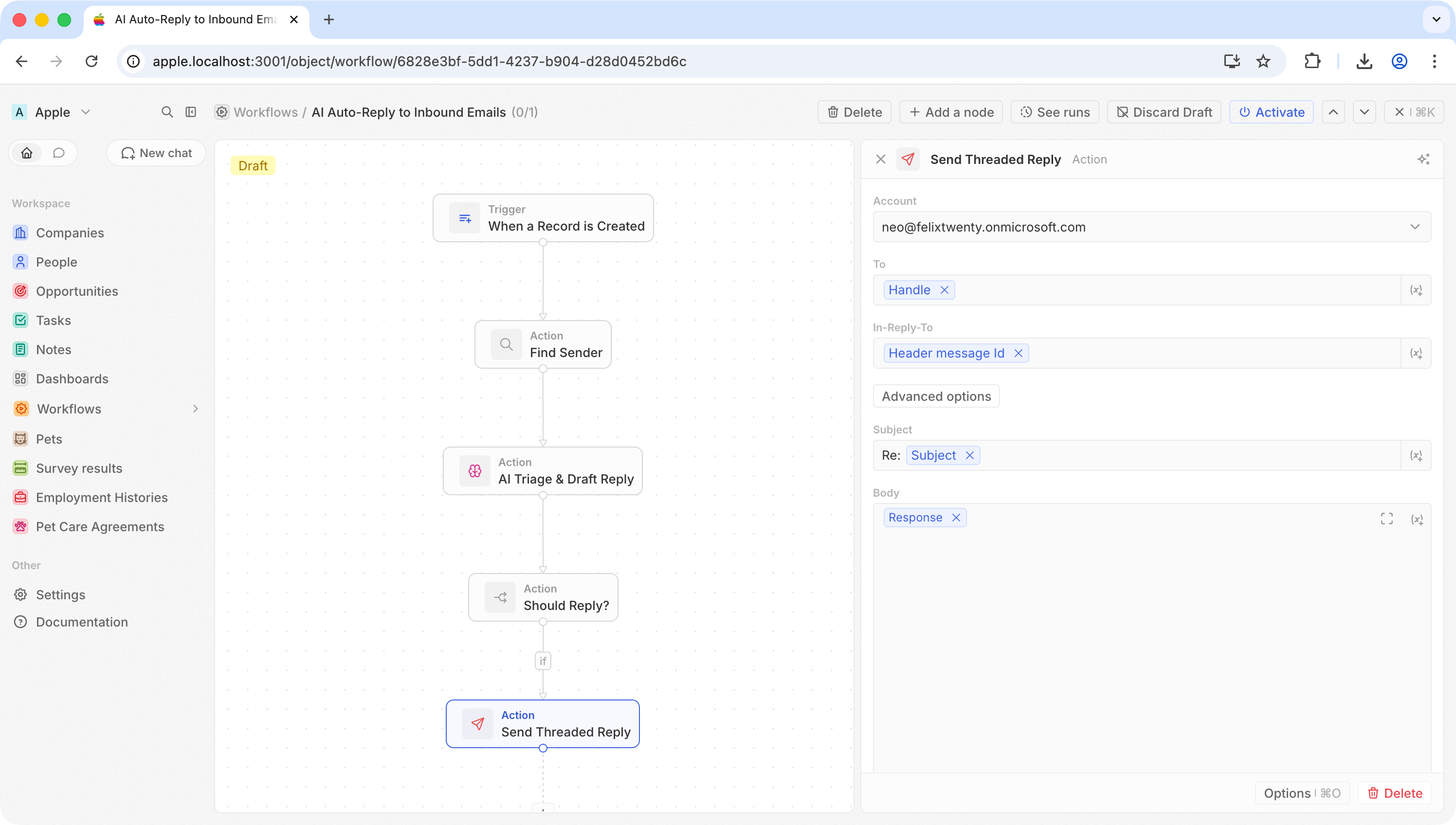
Adım 6: İleti dizisine bağlı bir yanıt gönderin
“if true” dalına bir E-posta Gönder eylemi ekleyin. Advanced options’a tıklayın, ardından Add In-Reply-To.
In-Reply-To alanı, bunun yeni bir konuşma yerine bir yanıt olmasını sağlar. Alıcı, Gmail, Outlook veya diğer herhangi bir istemcide bunu özgün e-postanın altında dizili olarak görür.
Adım 7: Test Edin ve Etkinleştirin
Test’e basın, ardından e-posta istemcinizi kontrol edin. Yanıt, özgün iletinin altında dizili olarak görünmelidir. İçinize sindiğinde etkinleştirin.Geliştirmek için fikirler
- Yalnızca VIP’lere yanıt verin — gönderenin alan adını veya Twenty’de bir Contact olarak bulunup bulunmadığını kontrol eden bir dal ekleyin
- Niyete göre yönlendirin — satış sorgularını destek taleplerinden farklı şekilde ele almak için ayrı AI Agent istemleri kullanın
- Yanıtlamadan önce zenginleştirin — daha kişiselleştirilmiş yanıtlar için gönderenin şirketini veya anlaşma geçmişini AI istemine çekmek üzere bir Search Records adımı ekleyin