
Notların içinde ekip arkadaşlarını doğrudan etiketleme henüz desteklenmiyor. Bu özellik 2026’nın ikinci yarısı için planlanmıştır. Bu arada, bu iş akışı pratik bir geçici çözüm sunar.
Zorluk
Bir notta bir meslektaşınızı etiketleyerek gözden geçirmesi için bildirim almasını istiyorsunuz. Bugün itibarıyla, Twenty notlarda veya görevlerde @bahsetmeleri desteklemiyor.Geçici Çözüm
Not metni içinde etiketlemek yerine şunları yapabilirsiniz:- Notlar nesnesinde bir Gözden Geçiren ilişki alanı oluşturun
- Notu oluştururken veya düzenlerken gözden geçiren kişiyi atayın
- Bir iş akışı, notun bağlantısını içeren bir e-postayı gözden geçirene otomatik olarak gönderir
Adım adım kurulum
Adım 1: Gözden Geçiren Alanını Oluşturun
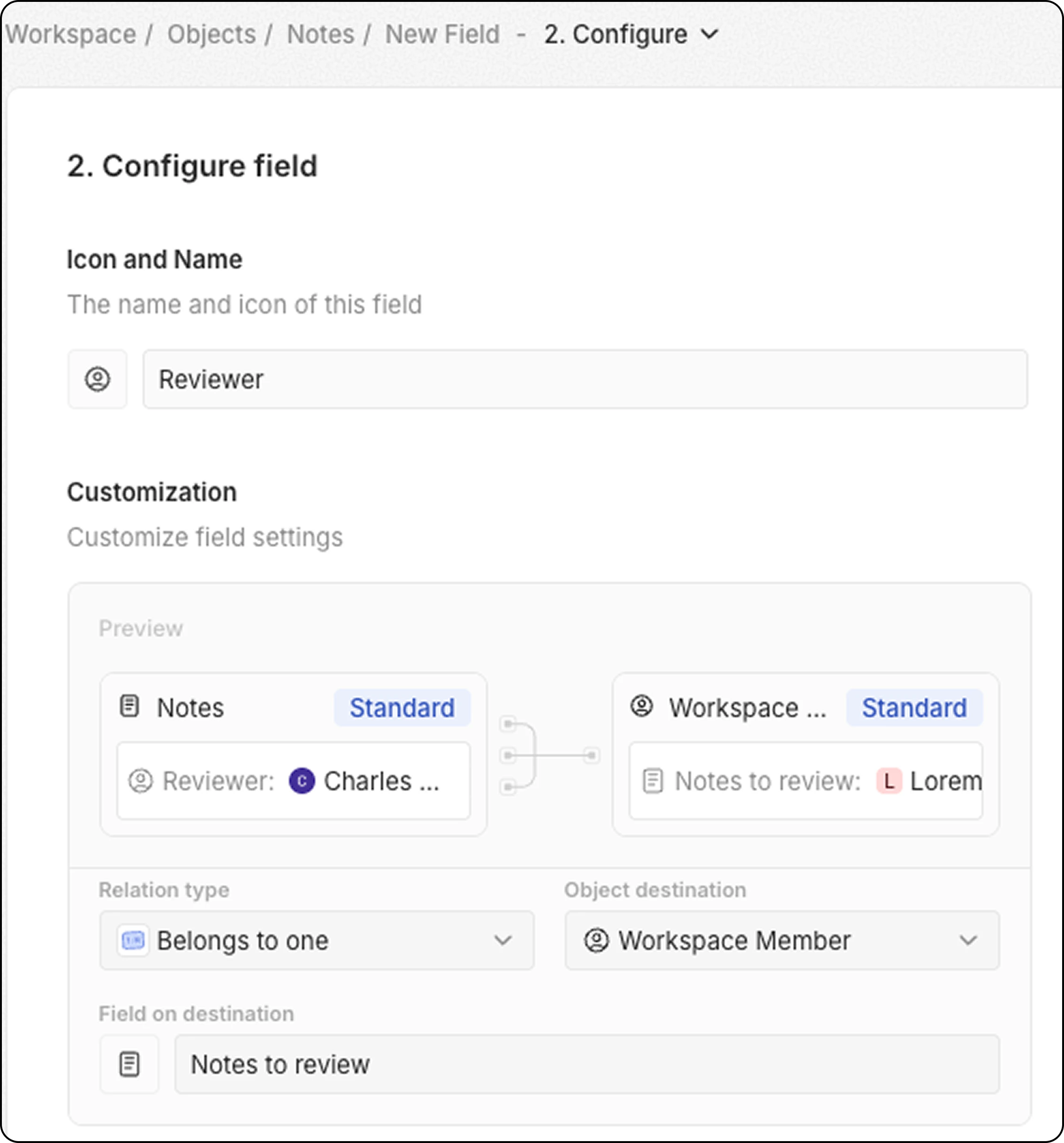
- Ayarlar → Veri Modeli → Notlar bölümüne gidin
- Alan Ekle’ye tıklayın
- Alanı Yapılandır:
- Alanı kaydedin
Adım 2: İş akışını oluşturun
İş Akışı Tetikleyicisini Oluşturun
- Ana görünüme gidin ve yeni bir iş akışı oluşturun
- Tetikleyici olarak Kayıt Güncellendi’yi seçin
- Nesne olarak Not’u seçin ve Gözden Geçiren alanını belirtin.
- Bu, bir notun gözden geçireni güncellendiğinde tetiklenecektir.
Gözden Geçirenin Az Önce Atandığını Kontrol Etmek İçin Bir Filtre Ekleyin
İş akışının yalnızca bir gözden geçiren atandığında devam etmesini sağlamak için bir Filtre eylemi ekleyin:Çalışma Alanı Üyesini Arayın
- Bir Kayıtları Ara eylemi ekleyin
- (Gelişmiş Nesneler altında) Çalışma Alanı Üyesi’ni seçin
- Bir filtre ekleyin:
Bu, e-posta adresi ve adı dahil olmak üzere çalışma alanı üyesinin tam kaydını getirir.
Bildirim E-postasını Gönderin
- E-posta Gönder eylemi ekleyin
- Alanı Yapılandır:
E-posta gövdesi örneği:
yourSubDomain değerini, gerçek Twenty çalışma alanı alt alan adınızla değiştirin.Test Edin ve Etkinleştirin
- İş akışını manuel olarak çalıştırmak için Test’e tıklayın
- Bir not oluşturun veya düzenleyin ve bir gözden geçiren atayın
- Bildirim e-postası için gözden geçirenin gelen kutusunu kontrol edin
- İş akışını etkinleştirin
Kullanım
Kurulum tamamlandıktan sonra ekibiniz bu iş akışını şu şekilde kullanabilir:- Yeni bir not oluşturarak (veya mevcut bir notu düzenleyerek)
- Gözden Geçiren alanında bir meslektaş seçerek
- Meslektaş, nota doğrudan bağlantı içeren bir e-postayı otomatik olarak alır