
什么是应用?
应用可通过自定义对象、字段、逻辑函数、前端组件、AI 技能等来扩展 Twenty——全部以代码进行管理。 无需通过 UI 配置所有内容,你可以用 TypeScript 定义数据模型和逻辑,并将其部署到一个或多个工作空间。先决条件
在开始之前,请确保你的机器已安装以下内容:- Node.js 24+ — 在此下载
- Yarn 4 — 通过 Corepack 随 Node.js 提供。 通过运行
corepack enable启用它 - Docker — 在此下载。 运行本地 Twenty 实例所必需。 如果你已经有一个正在运行的 Twenty 服务器,则不需要。
创建你的第一个应用
为你的应用创建脚手架
打开终端并运行:my-twenty-app 的新文件夹,其中包含你所需的一切。
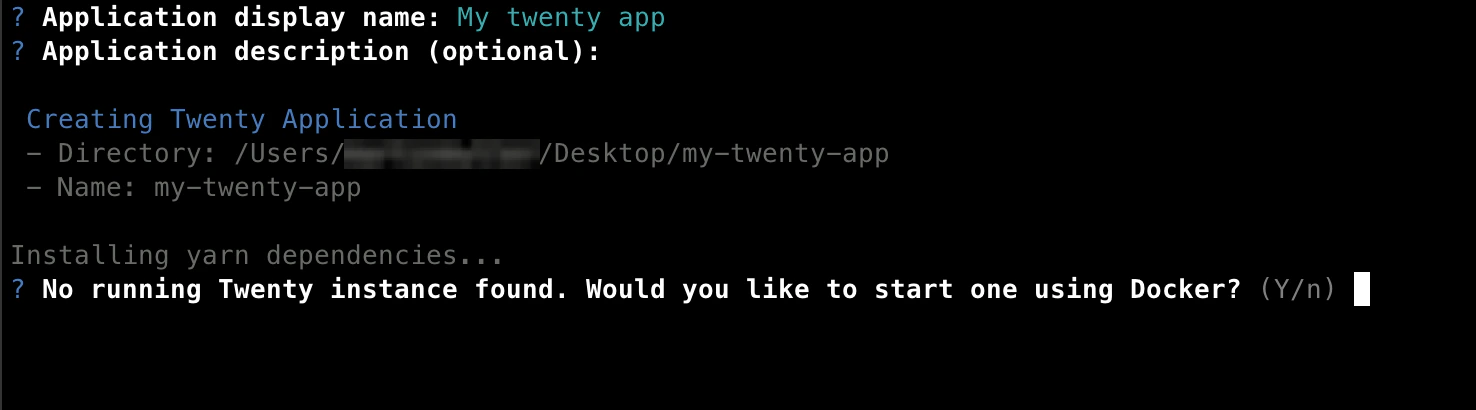
设置本地 Twenty 实例
脚手架工具会询问:是否要设置本地 Twenty 实例?
- 输入
yes(推荐)— 这将拉取twenty-app-devDocker 镜像,并在端口2020上启动本地 Twenty 服务器。 继续之前,请确保 Docker 正在运行。 - 输入
no— 如果你已经有一个在本地运行的 Twenty 服务器,请选择此项。
登录你的工作区
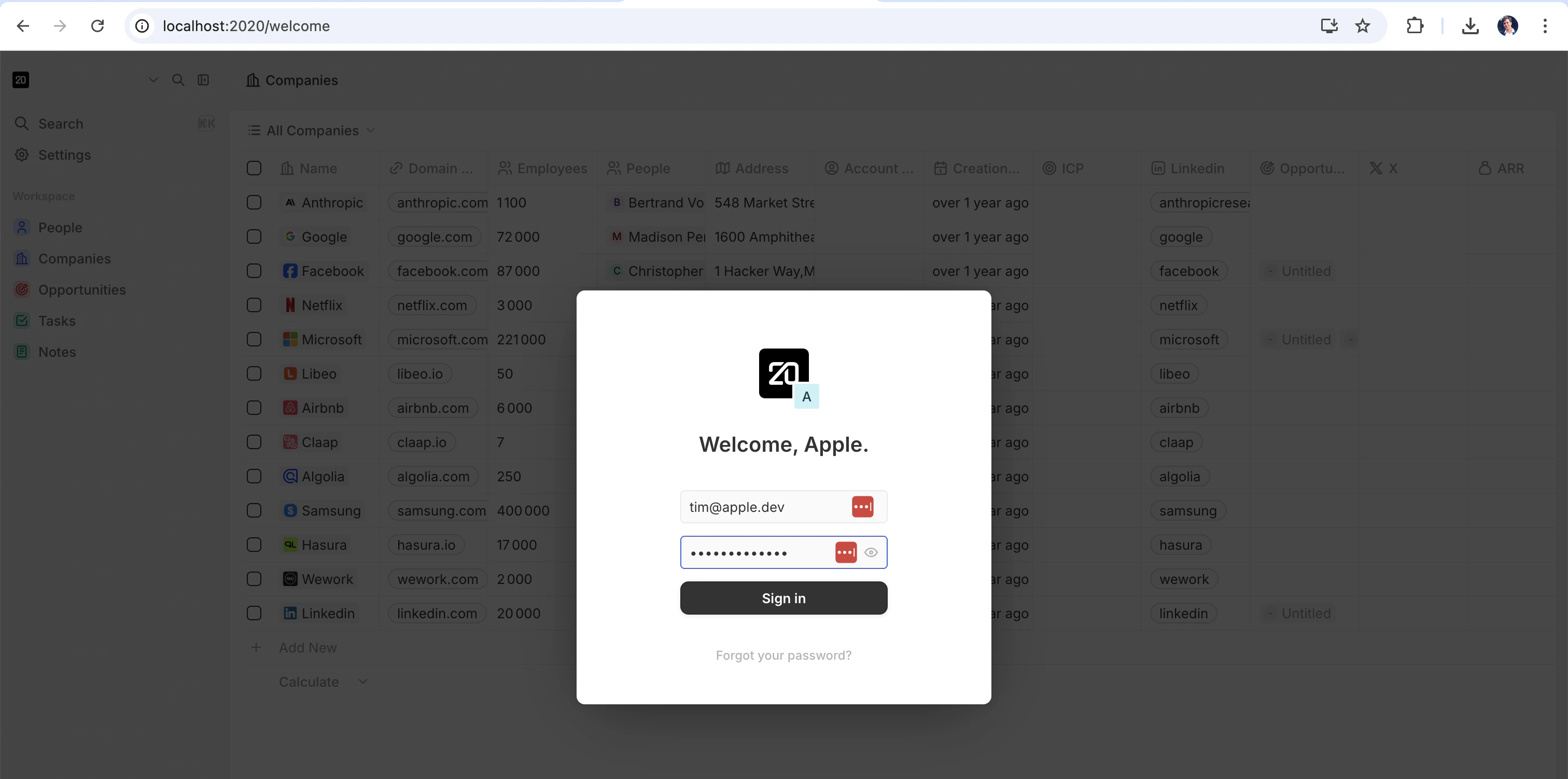
接下来,将打开一个浏览器窗口,显示 Twenty 登录页面。 使用预置的演示账户登录:- 邮箱:
tim@apple.dev - 密码:
tim@apple.dev
授权该应用
登录后,你会看到一个授权界面。 这使你的应用可以与工作区交互。 点击 授权 继续。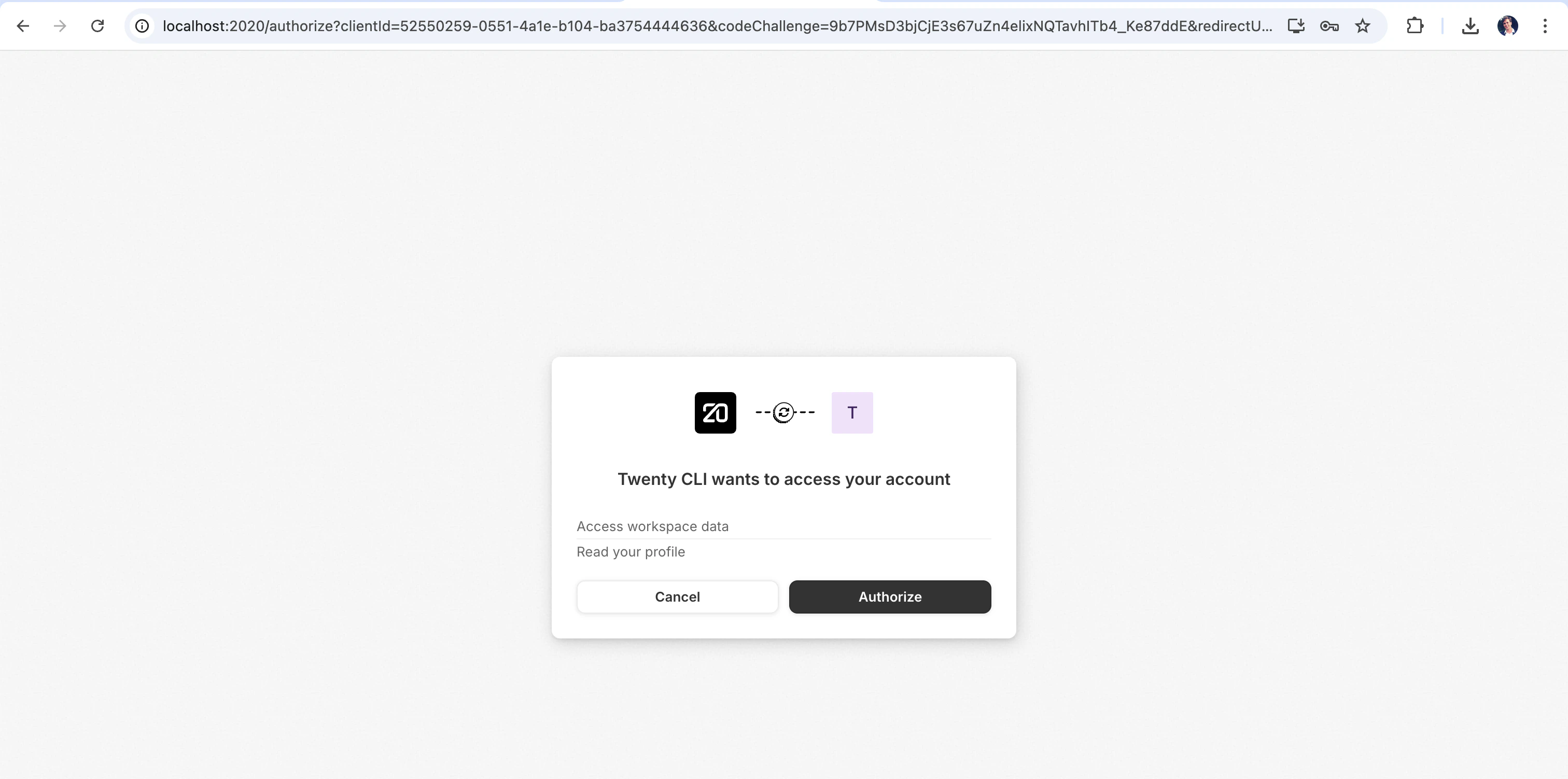
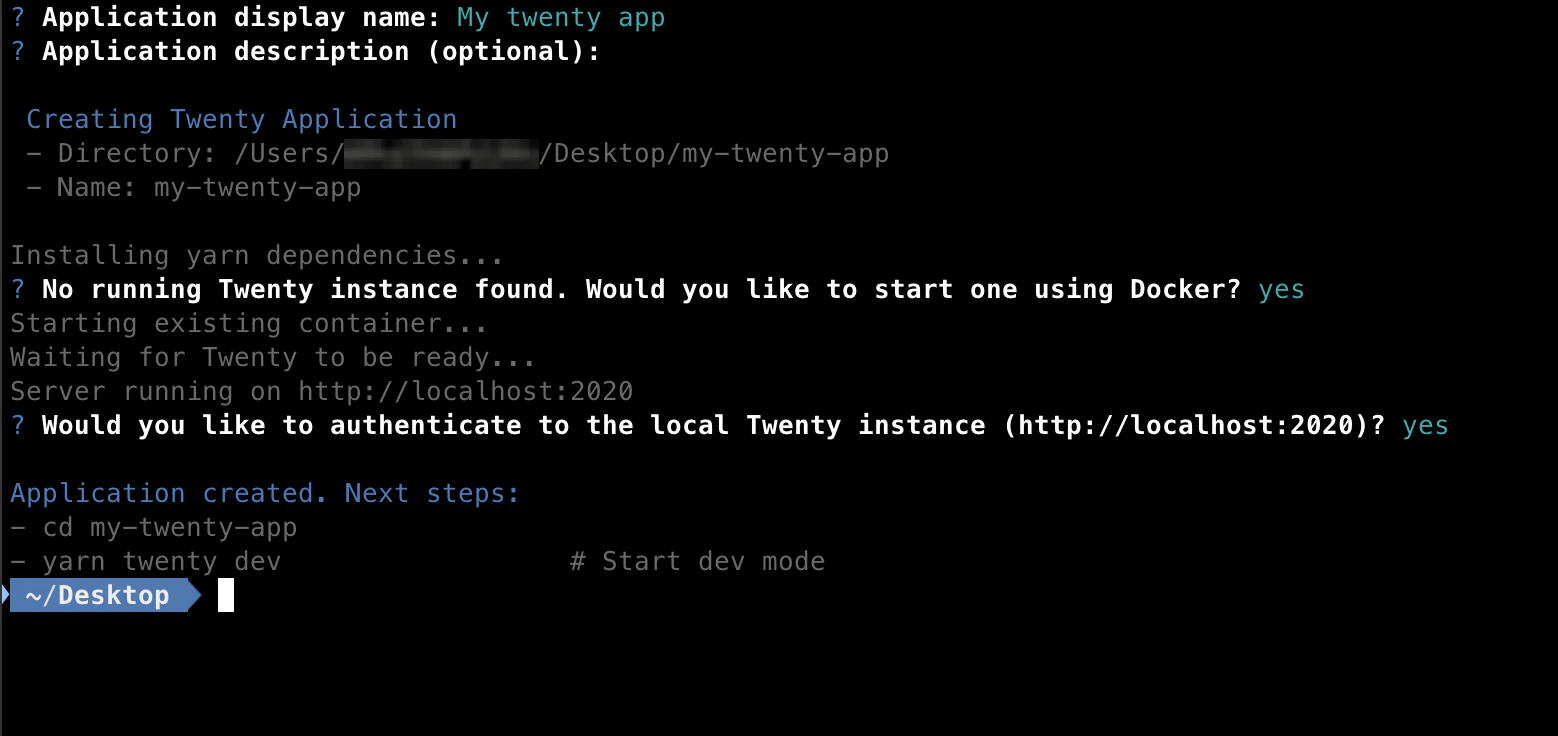
开始开发
进入你的新应用文件夹并启动开发服务器:--verbose 标志:
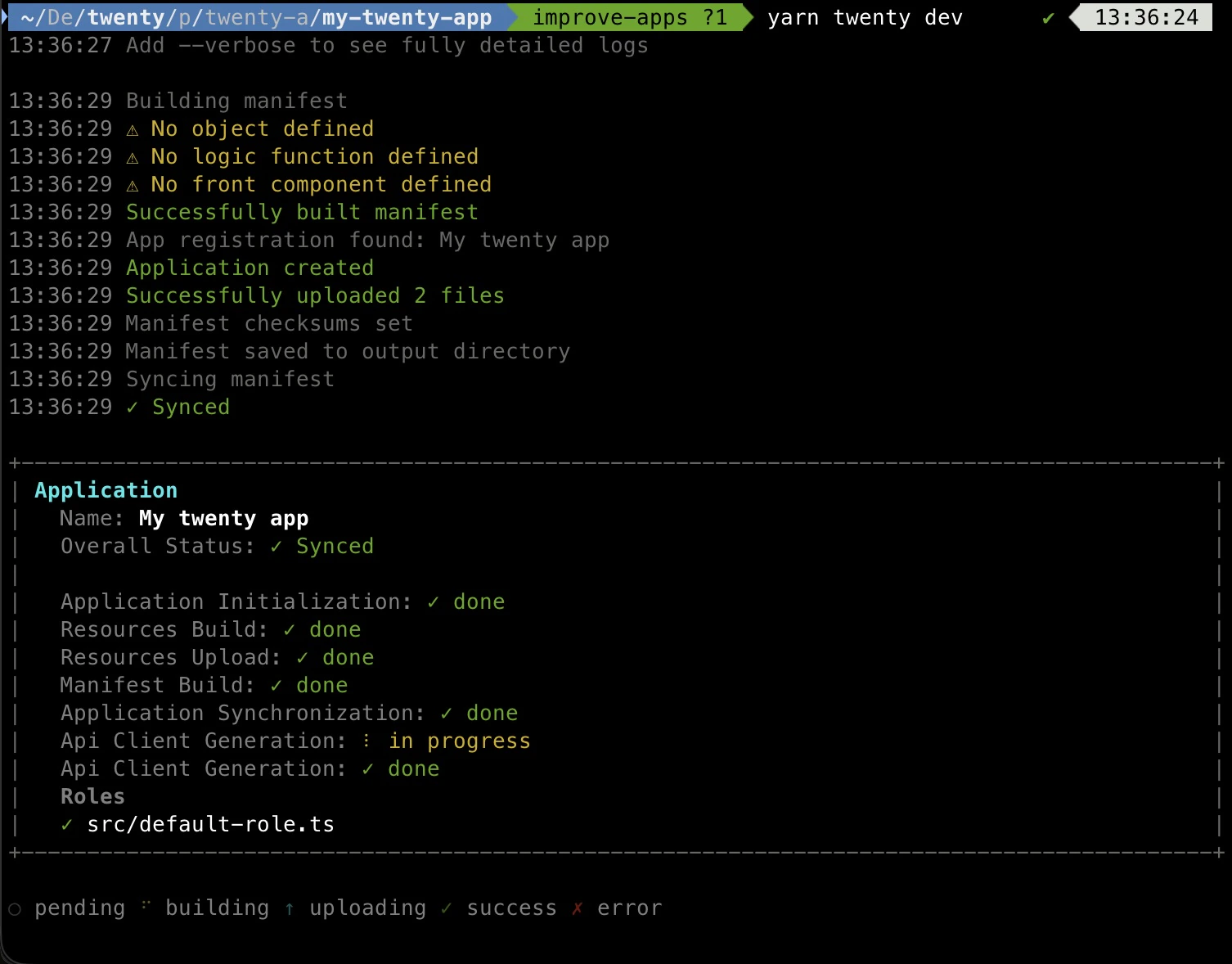
使用 yarn twenty dev --once 进行一次性同步
如果不希望有监视器在后台运行(例如在 CI 流水线、git 钩子或脚本化工作流中),请传入 --once 标志。 它运行与 yarn twenty dev 相同的流水线 — 构建清单、打包文件、上传、同步、重新生成类型化 API 客户端 — 但会在同步完成后立即退出:
两种模式都需要一个以开发模式运行的 Twenty 服务器和一个已认证的远程端 — 相同的先决条件同样适用。
在 Twenty 中查看你的应用
在浏览器中打开 http://localhost:2020/settings/applications#developer。 前往 设置 > 应用,并选择 开发者 选项卡。 你应当在 你的应用 下看到你的应用: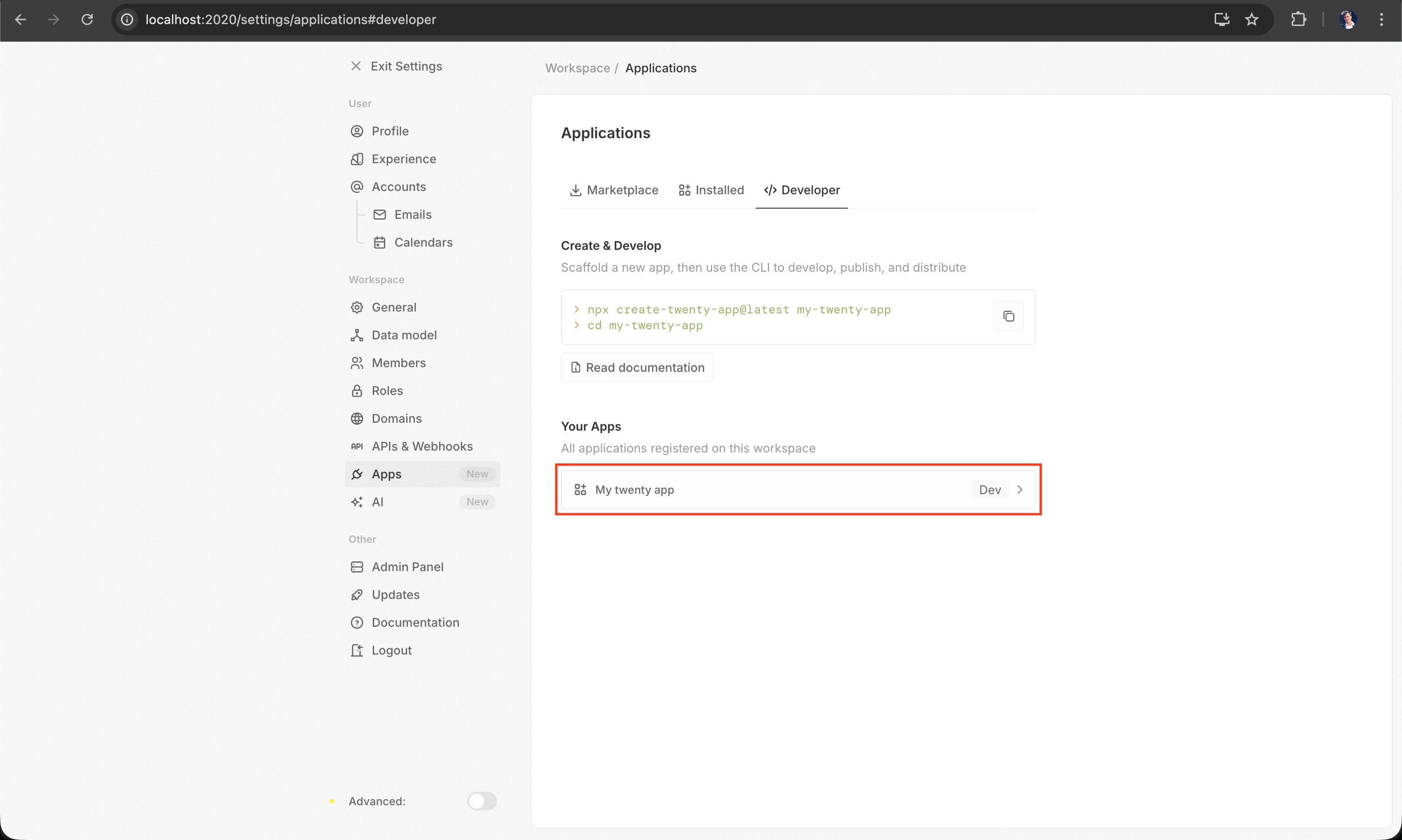
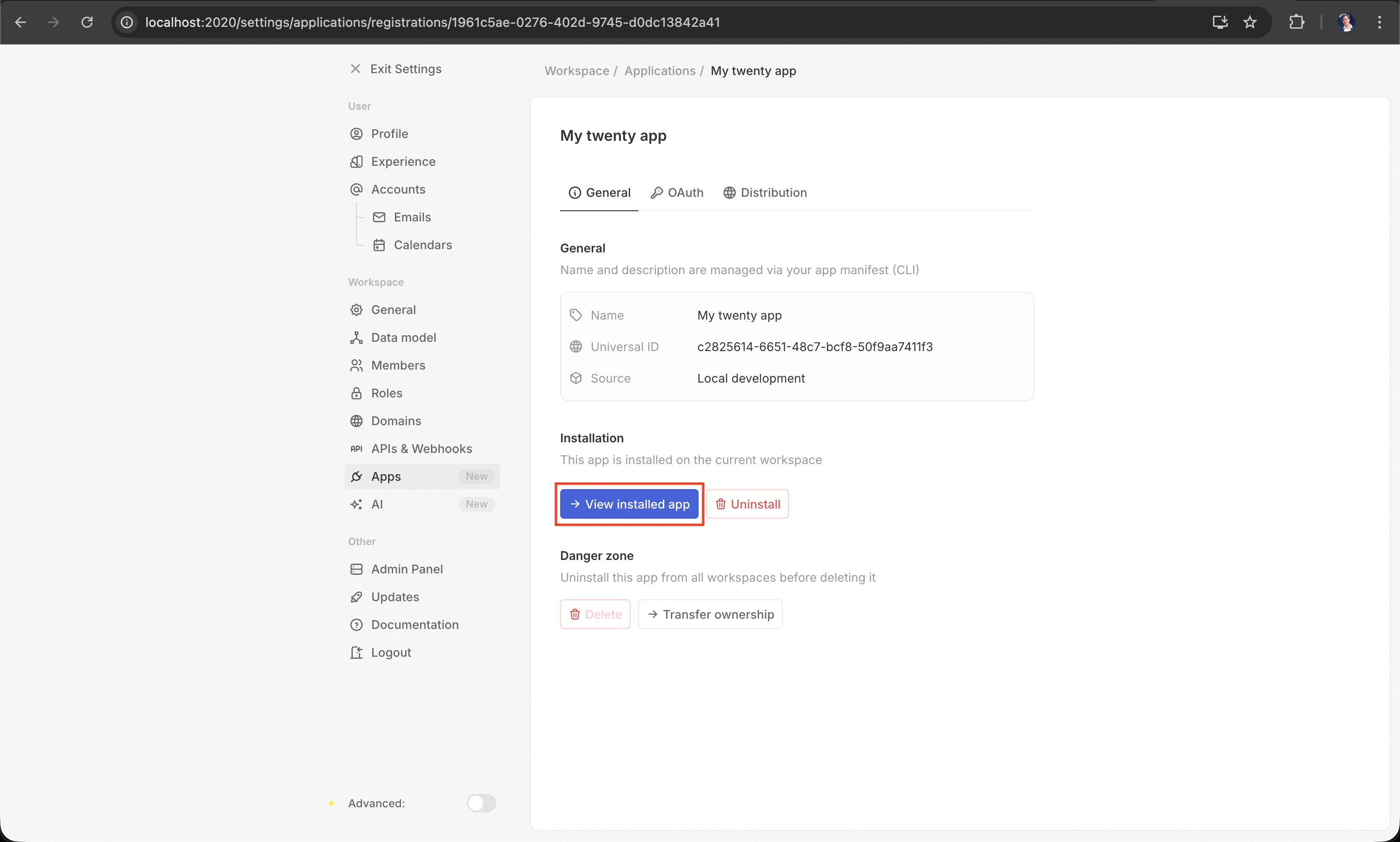
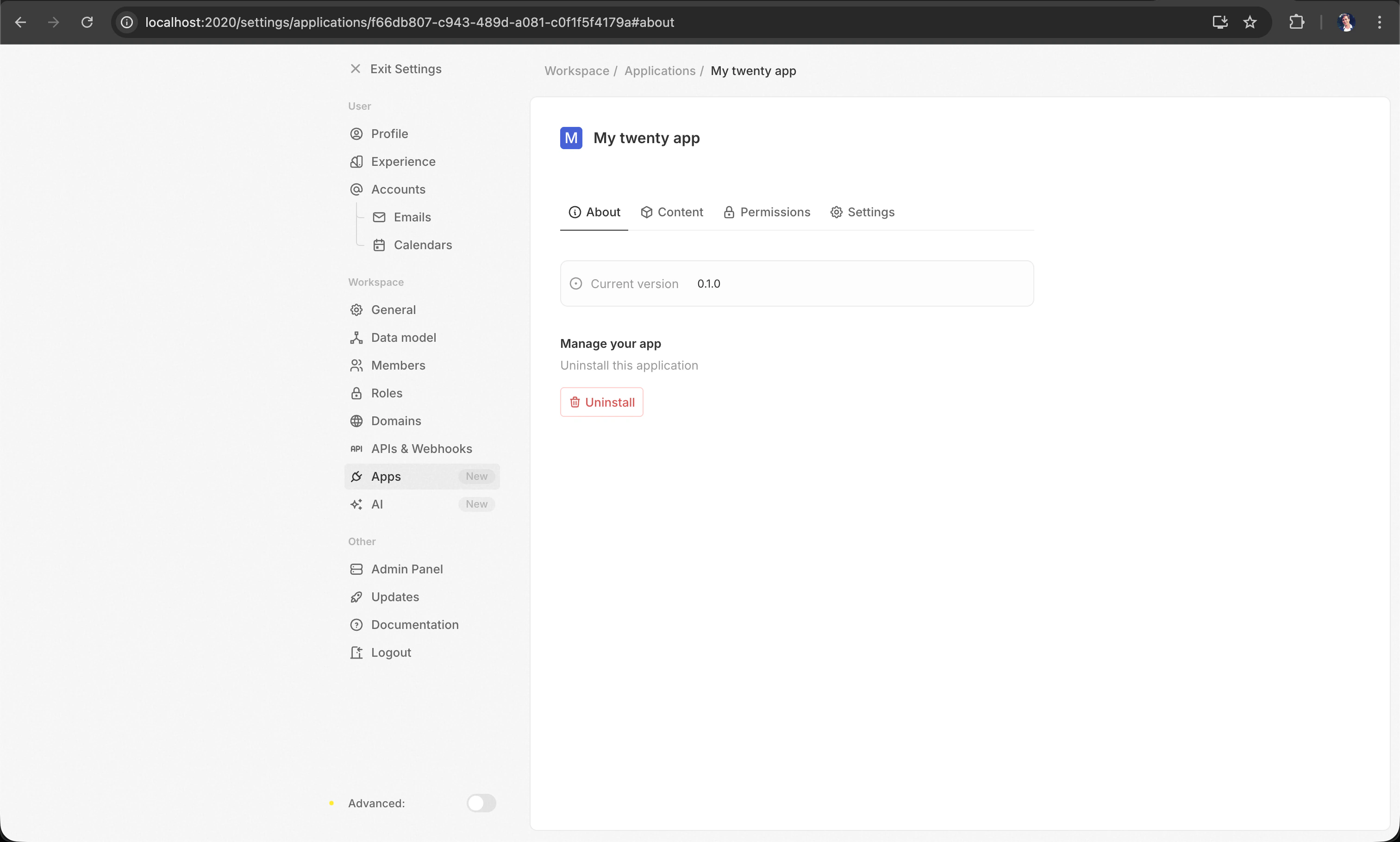
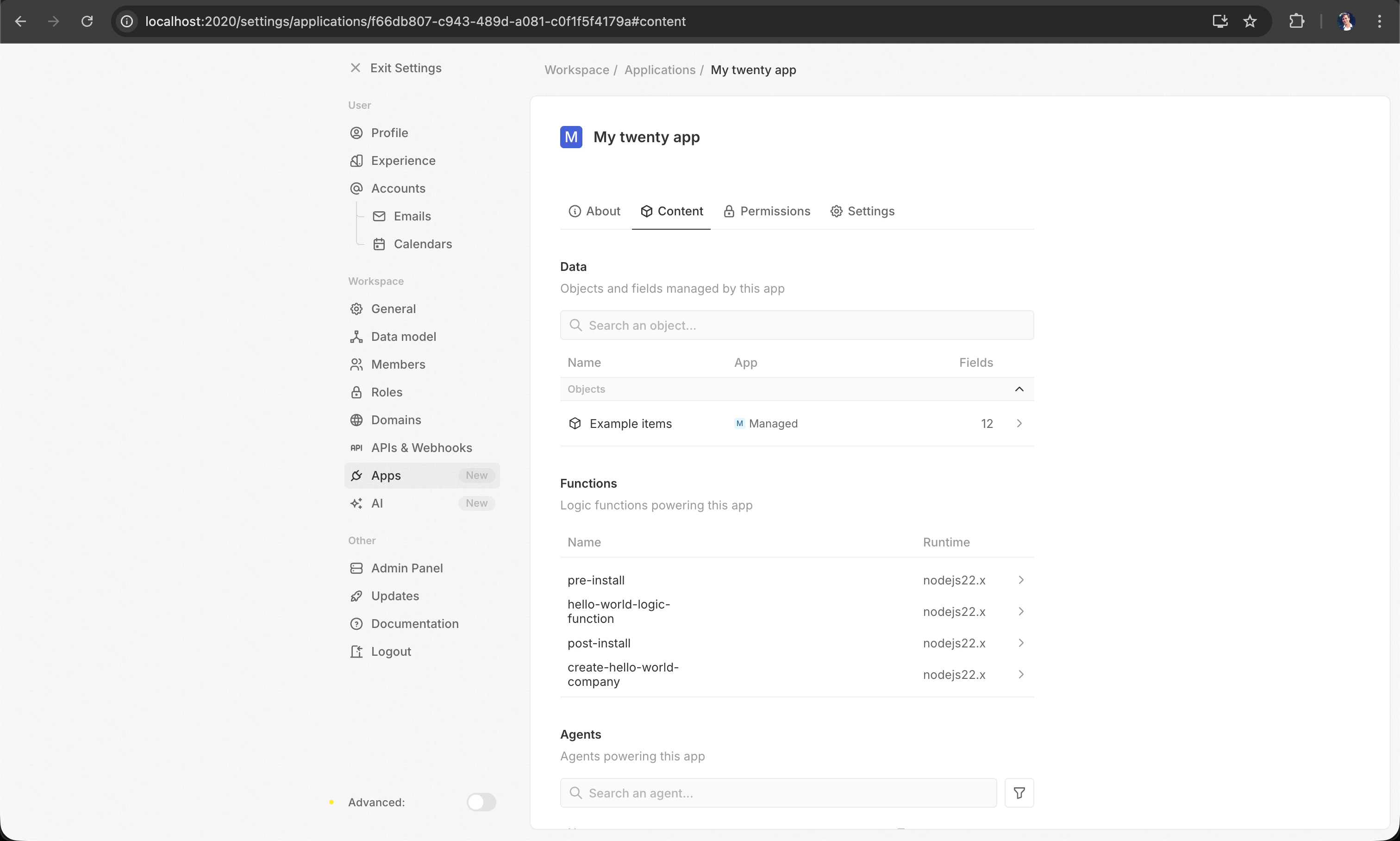
src/ 中的任意文件,更改会被自动检测到。
你可以构建的内容
应用由实体组成——每个实体定义为一个包含单一export default 的 TypeScript 文件:
前往构建应用,查看每种实体类型的详细指南。
项目结构
脚手架工具会生成以下文件结构:从示例开始
若要从一个更完整的示例开始(包含自定义对象、字段、逻辑函数、前端组件等),请使用--example 标志:
yarn twenty add 为现有项目生成单个实体的脚手架(参见构建应用)。
关键文件
本地开发服务器
脚手架工具已经为你启动了一个本地 Twenty 服务器。 稍后要进行管理,请使用yarn twenty server:
数据在重启后会保留,存储于两个 Docker 卷中(
twenty-app-dev-data 用于 PostgreSQL,twenty-app-dev-storage 用于文件)。 使用 reset 清空所有内容并重新开始。
运行测试实例
向任何server 命令传递 --test 以管理第二个、完全隔离的实例——这对于运行集成测试或在不影响主开发数据的情况下进行试验非常有用。
测试实例在其独立的 Docker 容器 (
twenty-app-dev-test) 中运行,配有专用的卷 (twenty-app-dev-test-data, twenty-app-dev-test-storage) 和配置,因此可以与主实例并行运行且不会发生冲突。 将 --test 与 --port 一起使用以覆盖默认的 2021 端口。
服务器需要 Docker 处于运行状态。 如果看到 “Docker not running” 错误,请确保 Docker Desktop(或 Docker 守护进程)已启动。
手动设置(不使用脚手架)
如果你不想使用create-twenty-app,而是自行完成设置,可以分两步进行。
**1. 将 twenty-sdk 和 twenty-client-sdk 添加为依赖项:
package.json 中添加一个 twenty 脚本:
yarn twenty dev、yarn twenty help 以及所有其他命令。
不要全局安装
twenty-sdk。 始终将其作为本地项目依赖使用,以便每个项目都能固定其自己的版本。故障排除
如果遇到问题:- 在使用本地实例启动脚手架工具之前,请确保Docker 已在运行。
- 请确保使用 Node.js 24+(运行
node -v进行检查)。 - 请确保已启用 Corepack(
corepack enable),以便可使用 Yarn 4。 - 如果依赖似乎有问题,尝试删除
node_modules并重新运行yarn install。